 HappyMod Extra
تحميل WPS Office-PDF,Word,Sheet,PPT Mod APK v18.23 [غالي] - PDF, Word, Sheet, PowerPoint, Form & Notes.
WPS Office-PDF,Word,Sheet,PPT
v18.23
Dec 7, 2025
Kingsoft Office Software Corporation Limited
5.0 and up
179.13 MB
مجاني
معلومات Mod
ما هو WPS Office-PDF,Word,Sheet,PPT
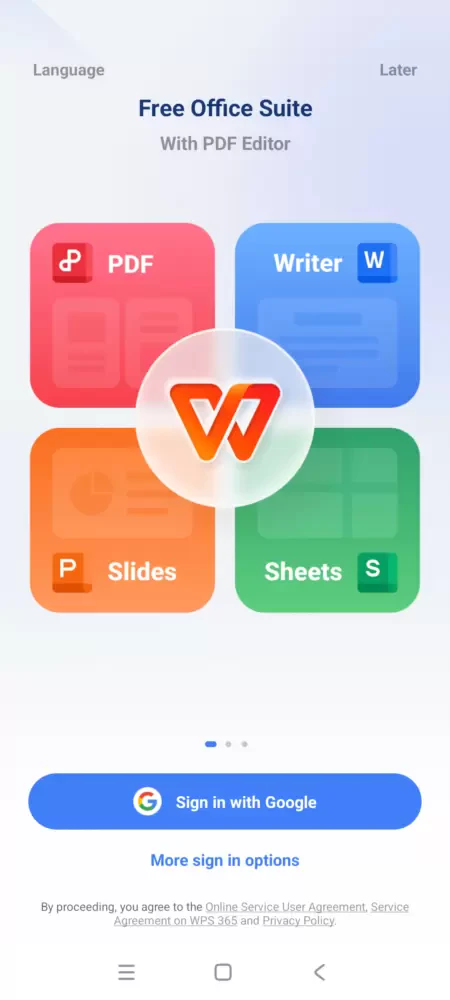
WPS Office هو جناح مكاتب شامل مصمم لكل من منصات سطح المكتب والهواتف المحمولة التي توفر للمستخدمين أداة قوية لإنشاء وتحرير وإدارة المستندات بتنسيقات مختلفة ، بما في ذلك PDF ، Word ، جداول البيانات ، والعروض التقديمية.
تم التعرف على التطبيق على نطاق واسع لواجهة سهلة الاستخدام ومجموعة الميزات الغنية ، مما يجعله مناسبًا للطلاب والمهنيين وأي شخص يحتاج إلى حل مكتبي فعال.
مع WPS Office ، يمكن للمستخدمين إنتاج مستندات عالية الجودة دون عناء مع الأدوات التي تدعم تنسيق النص الغني وإدخال الصور وإنشاء الجدول.
يتيح مكون الكلمة سهولة التحرير والتعاون في المستندات النصية ، بينما توفر وظيفة الورقة إمكانات قوية لتحليل البيانات وتصورها ، بما في ذلك مجموعة من الصيغ والمخططات.
تم تصميم ميزة PPT لإنشاء عروض تقديمية مقنعة مع قوالب قابلة للتخصيص ، والرسوم المتحركة ، وتكامل الوسائط المتعددة لإشراك الجماهير بفعالية.
تتمثل إحدى الميزات البارزة في WPS Office في قدرتها على التعامل مع ملفات PDF.
يمكن للمستخدمين تحويل المستندات بسهولة بين التنسيقات ، مثل تحويل ملفات الكلمات إلى PDFS والعكس بالعكس.
يسمح محرر PDF المدمج بالشروح والتعليقات وملء النماذج ، مما يجعله أداة متعددة الاستخدامات للتعامل مع احتياجات المستندات المختلفة.
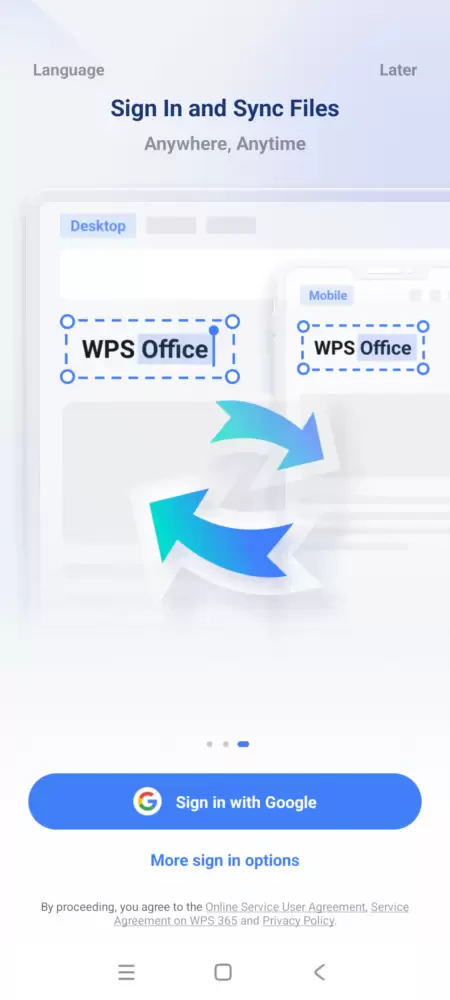
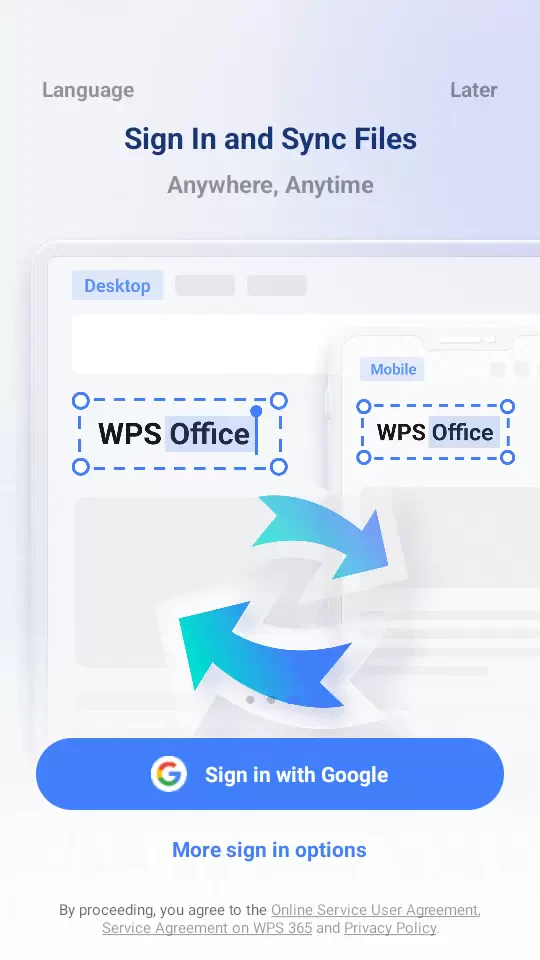
يوفر WPS Office أيضًا تكامل التخزين السحابي ، مما يمكّن المستخدمين من حفظ ملفاتهم والوصول إليها من أي مكان.
يضمن مزامنة المستندات عبر الأجهزة أن يكون لدى المستخدمين عملهم في متناول أيديهم ، سواء كانوا على هاتف ذكي أو جهاز لوحي أو كمبيوتر.
بالإضافة إلى ذلك ، تم تجهيز التطبيق بميزات أمان متقدمة ، بما في ذلك حماية كلمة المرور للمستندات الحساسة ، وهو أمر بالغ الأهمية في المشهد الرقمي اليوم.
باختصار ، يعد WPS Office تطبيقًا قويًا للجميع في مكتب يعزز الإنتاجية من خلال مجموعة الأدوات القوية لإنشاء المستندات وإدارتها ، وتلبية احتياجات المستخدمين المتنوعة في كل من البيئات الشخصية والمهنية.
الميزة الرئيسية لـWPS Office-PDF,Word,Sheet,PPT
الكل في واحد جناح
يوفر WPS Office للمستخدمين جناح Office شامل يتضمن أدوات لمعالجة النصوص وجداول البيانات والعروض التقديمية وإدارة PDF. إنه يدمج وظائف مختلفة ضرورية للاستخدام الشخصي والمهني ، مما يسمح بإنشاء مستندات سلس وتحريره ومشاركته.
- تكامل جناح Office: يجمع Office WPS بين جميع وظائف المكتب الأساسية في تطبيق واحد ، مما يقلل من الحاجة إلى تطبيقات متعددة
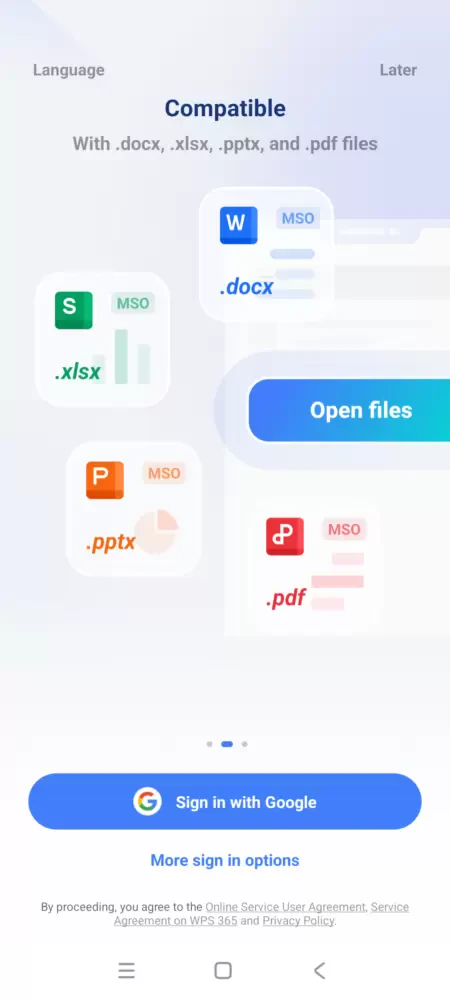
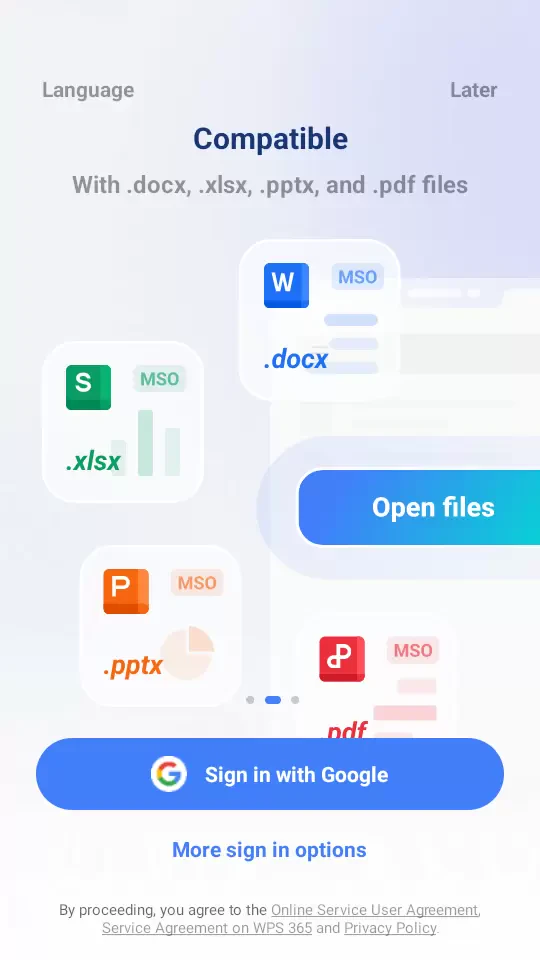
- تنسيقات المستندات متعددة الاستخدامات: يدعم تنسيقات الملفات المتعددة بما في ذلك DOCX و XLSX و PPTX و PDF ، مما يضمن التوافق مع مختلف الأنظمة الأساسية
- Cloud Connectivity: يوفر WPS Office خيارات التخزين السحابية التي تمكن المستخدمين من حفظ مستنداتهم والوصول إليها من أي مكان
ميزات الذكاء الاصطناعى
يدمج التطبيق إمكانيات الذكاء الاصطناعي المتقدمة التي تعزز إنتاجية المستخدم. تساعد هذه الميزات في مهام مثل مسح المستندات وتوليد المحتوى وإدارة PDF ، مما يجعل مكتب WPS يبرز في السوق.
- منظمة العفو الدولية ، ماسحة المستندات: يمكن للمستخدمين رقمنة المستندات الورقية واستخراج النص بسرعة ، مما يجعل ملفات الورق أسهل في إدارة
- توليد المحتوى: يمكن لـ WPS AI إنشاء ملخصات وخطط وتقارير تستند إلى مطالبات المستخدمين ، وتوفير الوقت في إنشاء المحتوى
- إمكانية chatpdf: التعامل مع PDFs من خلال المحادثة ، والاستعلام عن الذكاء الاصطناعى للحصول على ملخصات أو ترجمات ، مما يبسط تحليل PDF
واجهة سهلة الاستخدام
تم تصميم WPS Office مع وضع تجربة المستخدم في الاعتبار ، ويتميز بواجهة حديثة وبديهية تجذب كل من المبتدئين والمستخدمين ذوي الخبرة. يعزز التنقل السهل الإنتاجية من خلال السماح للمستخدمين بإيجاد الأدوات والمستندات بسرعة.
- التنقل البسيط: تم تصميم الواجهة لتكون بديهية ، مما يجعل من السهل على المستخدمين تحديد موقع الميزات والمستندات
- التصميم الحديث: مع تخطيط أنيق وجمالي ، يتمتع المستخدمون بمساحة عمل جذابة تعزز الإبداع
- خيارات التخصيص: يمكن للمستخدمين تخصيص مساحة عملهم وفقًا لتفضيلاتهم ، مما يحسن الراحة والكفاءة
التعاون عن بعد
يسهل مكتب WPS التعاون ، مما يسمح للمستخدمين بالعمل معًا على المستندات في الوقت الفعلي. ميزات مثل التخزين السحابي وقدرات المشاركة تجعل العمل الجماعي عن بُعد سهلاً وفعالًا.
- التحرير في الوقت الفعلي: يمكن للمستخدمين المتعددين تحرير المستندات في وقت واحد ، وتعزيز الكفاءة والتعليقات الفورية
- أدوات المشاركة الفعالة: يمكن مشاركة المستندات بسهولة من خلال منصات مختلفة ، بما في ذلك الخدمات عبر البريد الإلكتروني والسحابة
- الوصول عبر الإنترنت: يمكن للمستخدمين الوصول إلى المستندات وتحريرها عبر الإنترنت ، مما يعني أنه يمكنهم العمل من أي جهاز دون فقدان الوظائف
إدارة PDF قوية
يتفوق التطبيق في إدارة ملفات PDF ، وتقديم وظائف مثل التحويل والشرح والمسح الضوئي. يمكن للمستخدمين أداء مجموعة واسعة من العمليات على PDFs دون الحاجة إلى تطبيقات إضافية.
- تحويل PDF: بسهولة تحويل تنسيقات الملفات المختلفة إلى PDF والعكس بالعكس ، تبسيط معالجة المستندات
- أدوات التعليقات التوضيحية: يمكن للمستخدمين إضافة تعليقات وأبرز وتوقيعات مباشرة إلى PDFs ، مما يجعل مراجعات المستندات أسهل
- PDF Scanning: يمكن للمستخدمين مسح المستندات الفعلية وحفظها كـ PDFs مباشرة داخل التطبيق ، وتحسين كفاءة سير العمل
تكامل التخزين السحابي
يأتي WPS Office مع حلول تخزين سحابة فعالة تحمي مستندات المستخدم من الخسارة مع تعزيز إمكانية الوصول عبر الأجهزة. تضمن هذه الميزة أن يتمكن المستخدمون من استرداد ملفاتهم المهمة دائمًا.
- التزامن في الوقت الفعلي: تتم نسخ التغييرات التي تم إجراؤها على جهاز واحد على الفور عبر الآخرين ، مما يضمن أن لدى المستخدمين دائمًا أحدث إصدار
- دعم السحابة من الطرف الثالث: يمكن للمستخدمين حفظ المستندات مباشرةً إلى خدمات التخزين السحابية الشائعة مثل Dropbox و Google Drive و OneDrive
- تخزين مجاني بسعة 1 جيجابايت: يوفر WPS Office تخزينًا سحابيًا مجانيًا ، مما يجعله في متناول المستخدمين وتشجيع الاستخدام المنتظم
إيجابيات وسلبيات WPS Office-PDF,Word,Sheet,PPT
الإيجابيات:
- واجهة سهلة الاستخدام
- يدعم تنسيقات متعددة
- تكامل التخزين السحابي
- التوافق عبر المنصات
السلبيات:
- ميزات متقدمة محدودة
- نسخة مجانية مدعومة الإعلانات
- مشكلات توافق الملفات العرضية
- يتطلب الإنترنت للوظائف الكاملة
كيفية الاستخدام WPS Office-PDF,Word,Sheet,PPT تطبيق
- ** قم بتنزيل وتثبيت **: احصل على تطبيق WPS Office من متجر تطبيقات جهازك.
- افتحه مرة واحدة مثبتة.
- ** إنشاء أو فتح مستندات **:
- - لـ ** Word **: انقر فوق "Word" لإنشاء أو تحرير مستندات نصية.
- - لـ ** ورقة **: حدد "ورقة" لجداول البيانات وتحليل البيانات.
- - لـ ** ppt **: اختر "ppt" لإنشاء العروض التقديمية.
- - لفتح ** PDF ** ، ما عليك سوى تحديد قسم PDF لعرض الملفات أو التعليق عليها أو تحويلها.
- ** أدوات التحرير **: استخدم أدوات مدمجة لتنسيق النص وإدخال الصور وإنشاء مخططات في Word and Sheets.
- ل PPT ، استخدم تخطيطات الشرائح والتحولات.
- ** حفظ ومشاركة **: احفظ ملفاتك بتنسيقات مختلفة وشاركها عبر البريد الإلكتروني أو الخدمات السحابية.
- ** التعاون **: استخدم ميزات التعاون لدعوة الآخرين لعرض المستندات أو تحريرها.
- ** تكامل السحابة **: اتصل بمختلف الخدمات السحابية لسهولة الوصول إلى مستنداتك على أي جهاز.
- ** استكشف الميزات **: تحقق من ميزات إضافية مثل القوالب والموضوعات وخيارات التصدير لزيادة الإنتاجية إلى الحد الأقصى.
WPS Office-PDF,Word,Sheet,PPT الأسئلة الشائعة
كيف يمكنني إنشاء وثيقة جديدة في مكتب WPS؟
لإنشاء مستند جديد ، فتح مكتب WPS ، حدد "جديد" ، واختر نوع المستند الذي تريده (Word ، Excel ، أو PowerPoint). ابدأ في تحرير المستند الخاص بك على الفور.
كيف يمكنني تحويل مستند إلى PDF؟
افتح المستند الذي ترغب في تحويله ، انقر فوق "ملف" ، ثم حدد "تصدير". اختر "التصدير إلى PDF" ، وحدد الموقع ، وحفظ الملف.
هل يمكنني تحرير ملفات PDF في مكتب WPS؟
نعم ، يمكنك تحرير ملفات PDF. افتح PDF في مكتب WPS ، انقر فوق "تحرير" ، وقم بإجراء التغييرات التي تحتاجها ، ثم حفظ المستند لتطبيق التغييرات.
كيف يمكنني مشاركة وثيقة مع الآخرين؟
لمشاركة مستند ، فتحه وحدد خيار "المشاركة". اختر طريقة المشاركة الخاصة بك (الرابط والبريد الإلكتروني وما إلى ذلك) ، وتكوين الإعدادات ، وأرسلها إلى المستلمين المطلوب.
ما هي الخطوات التي يجب أن أتابعها لإدراج الصور في مستندتي؟
افتح المستند الخاص بك في مكتب WPS.
انتقل إلى علامة التبويب "إدراج".
حدد "صورة" ، ثم اختر "من المعرض" أو "من الكاميرا".
اختر الصورة التي تريد إدراجها وضبطها حسب الضرورة.