 HappyMod Extra
Screen Recorder - XRecorder Mod APK v2.4.6.6 [مدفوعة مجانا//شراء مجاني]
تحميل Screen Recorder - XRecorder Mod APK v2.4.6.6 [مدفوعة مجانا//شراء مجاني] - Screen recorder with audio to take live videos & Screenshot in high quality!.
Screen Recorder - XRecorder
v2.4.6.6
Nov 24, 2025
Inshot Inc
5.0 and up
33.64 MB
مجاني
معلومات Mod
ما هو Screen Recorder - XRecorder
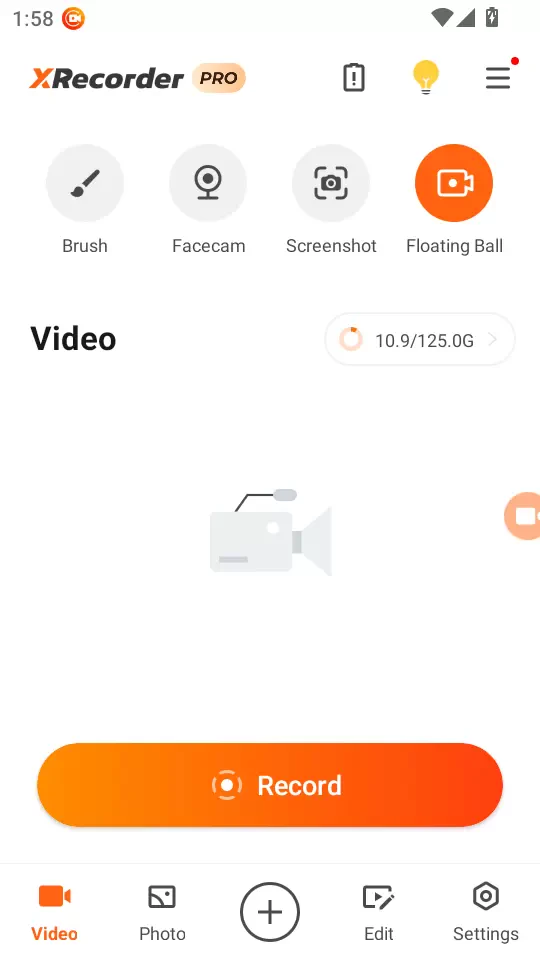
مسجل الشاشة-XRecorder هو تطبيق متعدد الاستخدامات وسهل الاستخدام مصمم لكل من أجهزة Android و iOS ، مما يمكّن المستخدمين من التقاط تسجيلات شاشة عالية الجودة دون عناء.
بفضل الواجهة البديهية ومجموعة من الميزات القوية ، يلبي XRecorder اللاعبين والمعلمين ومبدعي المحتوى وأي شخص يحتاج إلى تسجيل نشاط الشاشة لأغراض مختلفة.
يبرز هذا التطبيق لقدرته على تسجيل مقاطع الفيديو بدقة عالية الدقة ، مما يضمن التقاط كل التفاصيل بوضوح ودقة.
واحدة من الميزات الرئيسية لـ XRecorder هي محرر الفيديو المدمج الخاص به ، والذي يتيح للمستخدمين تعديل تسجيلاتهم أثناء التنقل.
يمكن للمستخدمين تقليم المقاطع وقطعها ودمجها وإضافة الموسيقى ودمج التأثيرات المختلفة لتعزيز مقاطع الفيديو الخاصة بهم.
تجعل هذه الوظيفة من السهل على منشئي المحتوى إنتاج مقاطع فيديو مصقولة دون الحاجة إلى برنامج تحرير إضافي.
علاوة على ذلك ، يدعم التطبيق تسجيل الصوت الداخلي ، مما يجعله مثاليًا للاعبين الذين يرغبون في التعليق أثناء اللعب ، وكذلك للمبدعين التعليميين الذين يحتاجون إلى شرح أفعالهم على الهواء مباشرة.
ميزة أخرى ملحوظة هي خيار إضافة نافذة عائمة تتيح للمستخدمين تسجيل أنفسهم عبر الكاميرا الأمامية أثناء التقاط نشاط الشاشة.
هذه الميزة مفيدة بشكل خاص للبث المباشر أو إنشاء مقاطع فيديو رد فعل.
يوفر XRecorder أيضًا خيارات لضبط جودة التسجيل ومعدل الإطارات ومعدل البت ، مما يوفر للمستخدمين المرونة التي يحتاجونها اعتمادًا على إمكانيات أجهزتهم.
تعد الخصوصية أيضًا أولوية لـ XRecorder ، لأن التطبيق لا يتطلب أي أذونات خاصة تتجاوز ما هو ضروري لتسجيل الشاشة.
ضمان حماية بيانات المستخدمين والخصوصية من الثقة ويشجع المزيد من الأشخاص على استكشاف ميزاتها.
بشكل عام ، مسجل الشاشة-XRecorder هو حل الكل في واحد لأي شخص يتطلع إلى إنشاء تسجيلات شاشة عالية الجودة بكفاءة.
الميزة الرئيسية لـScreen Recorder - XRecorder
لا علامة مائية
تتمثل إحدى ميزات XRecorder البارزة في قدرتها على التقاط تسجيلات شاشة عالية الجودة ولقطات الشاشة دون أي علامات مائية. هذا مفيد بشكل خاص للمستخدمين الذين يريدون محتوى ذو مظهر احترافي دون العلامة التجارية أو الانحرافات ، مما يجعله مثاليًا لمبدعي المحتوى والهواة على حد سواء. باستخدام XRecorder ، يمكن للمستخدمين إنتاج مقاطع فيديو نظيفة ومصقفة يمكن مشاركتها على منصات مختلفة ، مما يضمن عرضًا احترافيًا.
- Capture Clean Videos: يمكن للمستخدمين تسجيل طريقة اللعب أو البرامج التعليمية دون أي شعارات أو علامات محدودة.
- مثالي لمبدعي المحتوى: تجربة خالية من العلامة المائية تعزز جودة ومقاطع الفيديو المشتركة.
- رضا المستخدم بدرجة عالية: يقدر العديد من المستخدمين القدرة على إنشاء مقاطع فيديو مصقولة دون عائق العلامة المائية.
لا حدود زمنية
يتيح XRecorder للمستخدمين التسجيل دون القلق بشأن قيود الوقت ، مما يجعله مثاليًا للدروس التعليمية الطويلة أو جلسات اللعب أو أحداث البث. على عكس العديد من تطبيقات التسجيل الأخرى التي تفرض قيودًا ، يمنح XRecorder المستخدمين حرية التقاط الكثير من المحتوى الذي يرغبون فيه. هذه الميزة تناشد اللاعبين والمعلمين الذين يحتاجون غالبًا إلى توثيق جلسات شاملة دون انقطاع مفاجئ ، مما يضمن عدم تفويت أي لحظات مهمة.
- Capture Long Sessions: يمكن للمستخدمين تسجيل جلسات اللعب بأكملها أو دروس فيديو شاملة دون انقطاع.
- مثالي للأحداث الحية: دفق وتسجيل العروض الحية دون متاعب من الحدود الزمنية.
- التسجيل المرن للغاية: يسمح غياب القيود بتدفق طبيعي للإبداع في إنشاء المحتوى.
أدوات التحرير المتعددة
تم تجهيز التطبيق بمجموعة قوية من أدوات التحرير التي تسمح للمستخدمين بتحسين تسجيلاتهم بعد الالتقاط. يمكن للمستخدمين تقليم مستويات الصوت ، وضبطه ، وحتى إضافة الموسيقى والنص على مقاطع الفيديو الخاصة بهم ، مما يجعل من السهل إنشاء محتوى جذاب دون الحاجة إلى برامج إضافية. تعتبر هذه الميزة ذات قيمة خاصة بالنسبة لمؤثري YouTube ومؤثرين لوسائل التواصل الاجتماعي الذين يرغبون في رفع جودة المحتوى الخاصة بهم بطريقة سهلة الاستخدام.
- تقليم وقطع بشكل فعال: يمكن للمستخدمين بسهولة إزالة الأجزاء غير المرغوب فيها من تسجيلات الفيديو الخاصة بهم.
- أضف اللمسات الشخصية: دمج الموسيقى والنصوص والمرح لجعل المحتوى أكثر جذبًا.
- تنسيقات الفيديو متعددة الاستخدامات: اضبط تنسيقات الفيديو لتناسب مختلف المنصات ، وضمان التوافق عند النشر عبر الإنترنت.
تسجيل الصوت الداخلي
للمستخدمين الذين يتطلعون إلى إنشاء محتوى أكثر ثراءً وجذابة ، تتيح ميزة تسجيل الصوت الداخلية لـ XRecorder التقاط صوت سلس مباشرة من الجهاز. يعد هذا مفيدًا بشكل خاص لإنشاء مقاطع فيديو تعليمية أو محتوى الألعاب أو العروض التقديمية حيث يكون الصوت الواضح أمرًا بالغ الأهمية. من خلال دمج الصوت الداخلي ، يمكن للمستخدمين مشاركة تعليقاتهم أو أصوات النظام أو موسيقى الخلفية لتجربة أكثر غامرة.
- سجل لعبة Audio: التقاط جميع الأصوات والتأثيرات من جلسات الألعاب لتجربة المشاهد المحسنة.
- إنشاء دروس احترافية: قم بتضمين التعليق والأصوات مباشرة من التطبيق الذي يتم تسجيله.
- متوافق مع Android الحديثة: التسجيل الصوتي الداخلي متاح للأجهزة التي تعمل بنظام Android 10 أو أعلى ، مما يضمن تغطية أوسع.
واجهة سهلة الاستخدام
يتميز XRecorder بواجهة سهلة الاستخدام تجعل التسجيل وتحرير تجربة بديهية ، حتى للمبتدئين. تم تصميم التصميم المباشر والميزات التي يمكن الوصول إليها بسهولة للوصول السريع ، مما يتيح للمستخدمين البدء في التسجيل بنقرة فقط من أيقونة عائمة. تقترن هذه البساطة بقدرات قوية ، مما يجعلها خيارًا جذابًا لأولئك الذين قد يخيفون برامج التحرير الأكثر تعقيدًا.
- عناصر التحكم في الوصول السريع: يتيح عنصر التحكم العائم للمستخدمين بدء التسجيلات أو إيقافها أو إيقافها بسهولة دون التنقل عبر القوائم.
- منحنى التعلم الحد الأدنى: يمكن للمستخدمين الجدد التكيف بسرعة واستخدام جميع الميزات بكفاءة.
- الإعدادات المرنة: يمكن للمستخدمين تخصيص الخيارات لتناسب احتياجاتهم وتفضيلاتهم المحددة بسلاسة.
قدرة البث المباشر
ميزة أخرى مثيرة للإعجاب من XRecorder هي قدرتها على أداء البث المباشر ، وهو مثالي للاعبين والمؤثرين الذين يرغبون في مشاركة محتواهم في الوقت الفعلي. من خلال خيارات البث المدمجة ، يمكن للمستخدمين الاتصال مباشرة مع منصات مثل YouTube ، مما يجعل من السهل الوصول إلى جمهورهم على الفور. تضيف هذه الميزة طبقة أخرى من الوظائف ، مما يسمح للمستخدمين بالتفاعل مع متابعيهم على الهواء ، مما يعزز التفاعل وبناء المجتمع.
- دفق إلى منصات متعددة: الاتصال دون عناء وبثها مباشرة إلى منصات مثل YouTube و RTMP.
- التواصل مع الجمهور: يسمح البث المباشر بالتفاعل في الوقت الفعلي والتعليقات من المشاهدين.
- تعزيز وجود المجتمع: يمكن للمستخدمين بناء مجتمعهم عبر الإنترنت من خلال مشاركة المحتوى المباشر والانخراط مباشرة مع جمهورهم.
إيجابيات وسلبيات Screen Recorder - XRecorder
الإيجابيات:
- سهلة الاستخدام واجهة
- تسجيلات عالية الجودة
- خيارات تسجيل متعددة
- لا يوجد حد زمني
السلبيات:
- العلامة المائية على نسخة مجانية
- قد تكون الإعلانات تدخلية
- ميزات التحرير المحدودة
- يتطلب تخزين الجهاز
كيفية الاستخدام Screen Recorder - XRecorder تطبيق
- قم بتنزيل وتثبيت تطبيق XRecorder من متجر Google Play أو Apple App Store.
- افتح التطبيق ومنح الأذونات اللازمة ، مثل تراكب الشاشة والوصول إلى الميكروفون.
- اضغط على زر "السجل" لبدء التقاط أنشطة الشاشة الخاصة بك.
- يمكنك تخصيص الإعدادات مثل الدقة ومعدل الإطارات.
- استخدم لوحة التحكم العائمة لإيقاف التسجيل أو إيقافها.
- بعد التوقف ، يمكنك عرض التسجيلات الخاصة بك وتحريرها ومشاركتها مباشرة من التطبيق.
- استكشاف ميزات إضافية ، مثل إضافة التعليق ، وذلك باستخدام كاميرا أمامية ، وإعدادات تراكب لمزيد من التخصيص.
Screen Recorder - XRecorder الأسئلة الشائعة
كيف يمكنني البدء في تسجيل شاشتي باستخدام XRecorder؟
لبدء التسجيل باستخدام XRecorder ، ما عليك سوى فتح التطبيق والنقر على زر التسجيل. يمكنك تخصيص إعدادات التسجيل الخاصة بك مثل الدقة والصوت قبل البدء.
هل يمكنني تسجيل اللعب أثناء لعب لعبة؟
نعم ، يتيح لك XRecorder تسجيل اللعب بسلاسة. ما عليك سوى بدء تسجيل الشاشة قبل إطلاق لعبتك ، وسوف يلتقط كل ما يحدث على شاشتك.
كيف يمكنني إيقاف جلسة التسجيل؟
لإيقاف جلسة التسجيل ، اسحب ظل الإخطار الخاص بك واضغط على زر الإيقاف في إشعار XRecorder. سيتم حفظ الفيديو الخاص بك تلقائيًا في معرض جهازك.
كيف يمكنني تعديل مقاطع الفيديو المسجلة الخاصة بي؟
يتضمن XRecorder محرر فيديو أساسي. لاستخدامه ، افتح الفيديو المسجل في XRecorder ، انقر فوق الزر "تحرير" ، ويمكنك تقليم النص وإضافة النص وتطبيقه قبل حفظ التغييرات.
كيف يمكنني تغيير إعدادات التسجيل لجودة أفضل؟
لتغيير إعدادات التسجيل ، افتح XRecorder واضغط على أيقونة الترس. هنا ، يمكنك ضبط خيارات مثل الدقة ، معدل البت ، ومعدل الإطار. اتبع هذه الخطوات:
افتح XRecorder.
اضغط على أيقونة الترس.
اضبط الإعدادات وفقًا لتفضيلاتك.
حفظ التغييرات.