 HappyMod Extra
تحميل Remove Objects - Photo Editor Mod APK v1.294.79 [مفتوح//برو] - One-tap remove objects, logos, text & more with AI Retouch photo editor & eraser.
Remove Objects - Photo Editor
v1.294.79
Nov 18, 2025
Inshot Inc
Android 6.0+
28.83 MB
مجاني

معلومات Mod
ما هو Remove Objects - Photo Editor
قم بإزالة الكائنات - تطبيق محرر الصور هو تطبيق محمول متطور مصمم لتحسين تجربة التصوير الخاص بك من خلال السماح للمستخدمين بإزالة الكائنات والعيوب غير المرغوب فيها بسهولة من صورهم.
من خلال واجهة سهلة الاستخدام ، يلبي التطبيق كل من المصورين الهواة والمحترفين الذين يتطلعون إلى تحسين جودة صورهم دون الحاجة إلى برنامج معقد تحرير الصور.
يستخدم التطبيق الخوارزميات المتقدمة وتقنيات التعلم الآلي للتخلص من الانحرافات بسلاسة من صورك ، مع الحفاظ على السلامة الكلية للصورة.
واحدة من الميزات البارزة لتطبيق الكائنات REMORTS هي أداة إزالة الكائنات البديهية.
يمكن للمستخدمين ببساطة تسليط الضوء على الكائن الذي يرغبون في محوهم ، ويملأ التطبيق بذكاء الخلفية لإنشاء صورة أنظف وأكثر جاذبية بصريًا.
هذه الميزة مفيدة بشكل خاص لإزالة الأشخاص غير المرغوب فيه أو القمامة أو غيرها من الانحرافات التي قد تنتقص من الموضوع الرئيسي للصورة.
بالإضافة إلى إزالة الكائنات ، يوفر التطبيق أيضًا مجموعة متنوعة من أدوات التحرير مثل زراعة المحاصيل وضبط السطوع والتباين وتطبيق المرشحات وإضافة نص أو ملصقات.
تمكن هذه الميزات المستخدمين من إنشاء صور مذهلة مصممة لتفضيلاتهم الفردية.
علاوة على ذلك ، يدعم التطبيق تنسيقات وقرارات متعددة ، مما يضمن أن تحافظ صورك المعدلة على جودة عالية سواء اخترت مشاركتها على وسائل التواصل الاجتماعي أو طباعتها.
تعد الخصوصية والأمان أيضًا أولوية للمطورين ، حيث يتم الاحتفاظ ببيانات المستخدم وآمنة.
بشكل عام ، يجمع تطبيق محرر الصور - محرر الصور بين سهولة الاستخدام مع إمكانات التحرير القوية ، مما يجعله أداة لا بد منها لأي شخص يتطلع إلى تحسين صوره وإطلاق إبداعه.
الميزة الرئيسية لـRemove Objects - Photo Editor
إزالة الكائن دون عناء
قم بإزالة الكائنات - تقوم AI Retouch بتبسيط عملية التخلص من العناصر غير المرغوب فيها من الصور. يتيح التطبيق للمستخدمين إزالة العناصر المختلفة بسهولة مثل الشعارات والأشخاص والنصوص والعيوب بنقرة واحدة فقط. هذه الوظيفة التي تعمل بلمسة واحدة تقلل بشكل كبير من الوقت والجهد الذي ينطوي عليه تحرير الصور ، مما يجعلها في متناول كل من المبتدئين والمهنيين. يمكن للمستخدمين إنشاء صور مصقولة دون أن يكونوا خبراء في التصميم الجرافيكي ، مما يؤدي إلى صور نظيفة ذات مظهر احترافي تعزز جاذبيتهم الجمالية.
- دقة النقرات الواحدة: قم بإزالة العناصر غير المرغوب فيها بلمسة واحدة فقط وشاهد نتائج فورية.
- المزج الطبيعي: تتم إزالة الكائنات بسلاسة ، مما يضمن عدم تعرض الخلفية للخطر.
- الصديق للمبتدئين: سواء كنت جديدًا على تحرير الصور أو المحترف ، من السهل التنقل في الواجهة.
أدوات AI المتقدمة
تم تجهيز التطبيق بمجموعة متنوعة من أدوات الذكاء الاصطناعي المتقدمة المصممة لتعزيز تحرير الصور. تتيح ميزات مثل تحسين الذكاء الاصطناعي للمستخدمين تحسين وضوح وجودة صورهم تلقائيًا. من الخلفية المحو إلى تطبيق المرشحات الإبداعية ، تساعد هذه الأدوات المستخدمين ليس فقط على التنقيح ولكن أيضًا تحويل صورهم إلى صور مذهلة. تعمل خوارزميات AI المبتكرة وراء الكواليس لتقديم الاقتراحات ، مما يضمن أنه حتى المستخدمين الذين يفتقرون إلى الخبرة يمكنهم تحقيق نتائج مثيرة للإعجاب دون أي معرفة فنية.
- Magic Auto Mode: AI يكتشف ويزيل الكائنات غير المرغوب فيها تلقائيًا ، مما يوفر وقت المستخدمين.
- المرشحات الإبداعية: استكشف العديد من خيارات التصفية لإعطاء صورك جمالية فريدة من نوعها.
- ممحاة الخلفية: تغيير الخلفيات بسرعة دون إتلاف الموضوع الأصلي.
التصميم المتمحور حول المستخدم
قم بإزالة الكائنات - تفتخر AI Retouch بتصميمها المتمحور حول المستخدم ، مما يضمن أنه يمكن لأي شخص تحرير الصور بسهولة. واجهة التطبيق بديهية ، حيث توفر إرشادات واضحة توجه المستخدمين من خلال عمليات مختلفة دون أن يطغى عليها. تمكن البرامج التعليمية داخل التطبيق والمستخدمين المستخدمين من التنقل في عملية التحرير بسلاسة. يمكن للأشخاص من جميع مستويات المهارات أن يتمتعوا بتجربة مرضية ، مما يعزز سمعة التطبيق كأداة للتحرير.
- البرامج التعليمية داخل التطبيق: يقوم مرشدون خطوة بخطوة بتعليم المستخدمين كيفية زيادة ميزات التطبيق.
- واجهة بديهية: تسمح الأدوات المنظمة بشكل جيد بتجربة تحرير مباشرة.
- آلية التغذية المرتدة: يمكن للمستخدمين اقتراح ميزات أو الإبلاغ عن مشكلات مباشرة داخل التطبيق.
خيارات المشاركة السريعة
يتضمن التطبيق ميزة مشاركة واحدة مريحة واحدة تتيح للمستخدمين نشر صورهم المعدلة مباشرة إلى منصات الوسائط الاجتماعية مثل Instagram و Facebook. تتيح هذه العملية المبسطة للمستخدمين عرض إبداعاتهم التي لا تشوبها شائبة على الفور دون الحاجة إلى الخروج من التطبيق أو نقل الملفات. يوفر المشاركة السريعة الوقت ويعزز تجربة المستخدم ، مما يجعل من السهل على الأفراد مشاركة صورهم المعدلة مع الأصدقاء والمتابعين ، وبالتالي رفع وجودهم عبر الإنترنت.
- المشاركة الفورية: شارك صورك بسرعة دون خطوات أو انقطاع معقد.
- منصات متعددة: الدعم لمختلف الشبكات الاجتماعية ، وضمان إمكانية الوصول.
- التعرض الذي يحركه المستخدم: تشجع المشاركة بدون جهد المستخدمين على الترويج لأعمالهم.
إزالة العلامة المائية المرنة
إزالة الكائنات - يوفر AI Retouch نهجًا فريدًا لإزالة العلامة المائية يعزز رضا المستخدم. بدلاً من طلب الدفع ، يمكن للمستخدمين ببساطة مشاهدة إعلان قصير لإزالة العلامات المائية من إبداعاتهم. هذا الخيار سخي ويسمح للمستخدمين بالاستمتاع بميزات كاملة دون الشعور بالقرصة المالية ، مما يجعل التطبيق جذابًا لجمهور أوسع. تعزز هذه المرونة تجربة مستخدم إيجابية من خلال توفير حلول فعالة من حيث التكلفة لتحرير الصور عالي الجودة.
- الإزالة المدعومة من الإعلانات: شاهد إعلانًا قصيرًا لإزالة العلامات المائية دون أي تكلفة إضافية.
- سياسة سهلة الاستخدام: يلبي هذا الخيار المستخدمين الذين يفضلون عدم الدفع مقدمًا.
- العروض المتكررة: توفر فرص الإعلان العادية وصولًا مستمرًا إلى الصور الخالية من العلامة المائية.
نتائج عالية الجودة
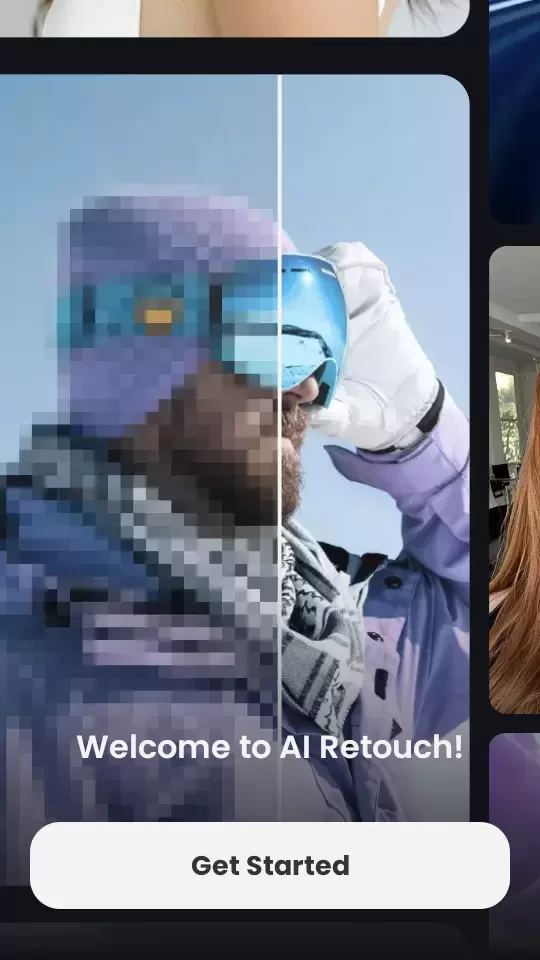
على الرغم من كونه تطبيقًا للهاتف المحمول ، إلا أن إزالة الكائنات - يضمن AI Retouch مخرجات صور عالية الجودة تنافس برنامج سطح المكتب. أبلغ المستخدمون أن التطبيق يزيل الكائنات غير المرغوب فيها دون التضحية بوضوح الصورة الأصلية أو سلامة اللون. هذا المستوى من الجودة مهم بشكل خاص للفنانين الرسوميين وعشاق التصوير الفوتوغرافي الذين يحتاجون إلى عملهم لتبدو محترفة. تتيح الدقة المقدمة للمستخدمين إنشاء صور يمكنهم مشاركتها أو طباعتها بثقة ، أو تعزيز سمعة التطبيق كأداة تحرير موثوقة.
- التفاصيل على مستوى البكسل: توفر الدقة التي تحمي جودة الصور المعدلة.
- لا توجد مشكلات غير واضحة: يضمن الاحتفاظ بتعريف الصورة الأصلية بعد التحرير.
- الجودة المهنية: مثالية للمستخدمين الذين يبحثون عن صور عالية الدقة للنشر.
إيجابيات وسلبيات Remove Objects - Photo Editor
الإيجابيات:
- يعزز تكوين الصورة
- يزيل الانحرافات بسهولة
- يحسن جماليات الصور
- واجهة سهلة الاستخدام
السلبيات:
- قد يقلل من جودة الصورة
- يتطلب ممارسة الدقة
- يمكن أن تكون مستهلكة للوقت
- يقتصر على كائنات محددة
كيفية الاستخدام Remove Objects - Photo Editor تطبيق
- قم بتشغيل التطبيق وحدد الصورة التي تريد تحريرها.
- استخدم أداة التحديد لتسليط الضوء على الكائن (الكائنات) التي ترغب في إزالتها.
- اضبط التحديد إذا لزم الأمر للدقة.
- اضغط على زر "إزالة" لمحو الكائن المحدد من الصورة.
- معاينة الصورة المعدلة لضمان الرضا عن النتيجة.
- احفظ الصورة المعدلة على جهازك أو مشاركتها مباشرة على وسائل التواصل الاجتماعي.
Remove Objects - Photo Editor الأسئلة الشائعة
كيف يمكنني إزالة الكائنات غير المرغوب فيها من صوري؟
لإزالة الكائنات غير المرغوب فيها ، حدد المنطقة المحيطة بالكائن بإصبعك أو استخدام أداة Lasso. بمجرد تحديدها ، اضغط على "إزالة" لمعالجة المنطقة. سيقوم التطبيق بمزج الخلفية تلقائيًا.
هل يمكنني التراجع عن الإزالة إذا لم أكن راضيًا؟
نعم ، يمكنك التراجع بسهولة عن التغييرات. ما عليك سوى النقر فوق الزر "التراجع" ، وعادة ما يكون موجودًا في الجزء العلوي من الشاشة. سيؤدي هذا إلى إعادة الإجراء الأخير الذي اتخذته ، مما يتيح لك المحاولة مرة أخرى.
ما هي الأدوات المتاحة لتحرير الصور؟
يوفر التطبيق أدوات مختلفة ، بما في ذلك أداة Lasso للاختيار ، وأدوات الفرشاة للتعديلات ، والمرشحات لتعزيز الألوان. يمكنك أيضًا استخدام ميزة التكبير للعمل على التفاصيل بشكل أكثر دقة.
كيف يمكنني استخدام أداة Lasso بشكل فعال؟
لاستخدام أداة Lasso بشكل فعال ، اتبع هذه الخطوات:
حدد أداة Lasso من شريط الأدوات.
تتبع بعناية حول الكائن الذي تريد إزالته.
بمجرد اختياره ، تأكد من أن الاختيار دقيق.
اضغط على "إزالة" لحذف الكائن.
هل يمكنني حفظ صوري المعدل بتنسيقات مختلفة؟
نعم ، يمكنك حفظ صورك المعدلة بتنسيقات متعددة. بعد التحرير ، انقر فوق الزر "حفظ" واختر التنسيق المفضل لديك مثل JPEG أو PNG. سيقوم التطبيق بحفظ ملفك بالتنسيق المختار.