 HappyMod Extra
تحميل Google Chrome Mod APK v104.0.5112.97 [Unlocked] - Fast, simple, and secure. Google Chrome browser for Android phones and tablets..
Google Chrome
v104.0.5112.97
Oct 25, 2022
Google Llc
Android Varies with device
117.41 MB
مجاني
معلومات Mod
ما هو Google Chrome
تم تصميم تطبيقات Google Chrome لتشغيلها في متصفح الويب Google Chrome و Google Chrome OS.
تم إطلاقها في عام 2013 ، وتهدف هذه التطبيقات إلى تزويد المستخدمين بتجربة أكثر غامرة مقارنةً بتطبيقات الويب التقليدية ، حيث تضمنت قوة تقنيات الويب مثل HTML5 و JavaScript و CSS مع الميزات المتاحة من خلال إطار متصفح Chrome.
يمكن لتطبيقات Chrome الوصول إلى أجهزة الأجهزة وأنظمة الملفات ، مما يتيح لها أداء وظائف أكثر تعقيدًا من تطبيقات الويب القياسية.
هذا جعلها مناسبة لمجموعة متنوعة من المهام ، من أدوات الإنتاجية إلى لاعبي الوسائط.
من خلال تطبيقات Chrome ، تمكن المطورون من إنشاء تطبيقات شبيهة بالمواطنين باستخدام تقنيات ويب مألوفة ، وضمان إمكانية وصول أوسع للمستخدمين وتلبية كل من المستهلكين وحلول المؤسسات.
على سبيل المثال ، يمكن للمستخدم تنزيل تطبيق Chrome مباشرةً من متجر Chrome Web ، وبمجرد تثبيته ، سيتم تشغيل التطبيق خارج واجهة Browser’s Tabbed ، مما يوفر تجربة تطبيق سطح المكتب.
ومع ذلك ، واجه اعتماد تطبيقات الكروم تحديات.
من خلال الإمكانيات المتزايدة لتطبيقات الويب التقدمية (PWAs) والتحول نحو تقنيات الويب الأكثر موحدة ، قررت Google التخلص التدريجي من تطبيقات Chrome.
بحلول منتصف عام 2012 ، أنهت Google دعمًا لتطبيقات Chrome على جميع الأنظمة الأساسية باستثناء OS Chrome ، وفي يونيو 2022 ، تم إيقاف دعم تطبيقات Chrome بالكامل.
أدى قرار التقاعد من تطبيقات Chrome للمطورين إلى التحويل نحو بناء PWAs أو الاستفادة من الأطر الأخرى التي تتماشى مع معايير الويب الحديثة ، مع التأكيد على الاتجاه المتزايد تجاه التطبيقات التي تعمل عبر أجهزة ومنصات متعددة باستخدام قاعدة كودز نفس.
في حين أن عصر تطبيقات Chrome قد انتهى ، لا يزال تأثيرها محسوسًا في تطور تقنيات الويب وممارسات تطوير التطبيقات ، مما يمهد الطريق نحو تجربة ويب أكثر ثراءً وأكثر تكاملاً.
الميزة الرئيسية لـGoogle Chrome
أداء سريع
تبرز Google Chrome لسرعتها المثيرة للإعجاب ، مما يجعلها واحدة من أسرع المتصفحات في السوق. يلاحظ المستخدمون باستمرار مدى سرعة تحميل الصفحات ومدى تنقلهم بسلاسة. تتيح الهندسة المعمارية المحسّنة للكروم أوقات الاستجابة السريعة ، وهي مفيدة بشكل خاص عند التوفيق بين علامات التبويب أو المواقع المتعددة في وقت واحد. يمكن للمستخدمين التبديل بين المهام دون تجربة التأخير ، مما يجعلها مفيدة بشكل خاص للإنتاجية. ينطبق هذا الأداء أيضًا على أوقات تحميل التطبيقات ، مثل الامتدادات ، مما يضمن تجربة تصفح سلسة.
- تحميل الصفحة السريع للبرق: يبلغ المستخدمون عن الوصول السريع للغاية إلى صفحات الويب ، مما يعزز كفاءة التصفح الإجمالية.
- إمكانات تعدد المهام السلس: يمكن للمستخدمين إدارة علامات تبويب عديدة في وقت واحد دون المساس بالأداء.
- مُحسّن للامتدادات: يقوم Chrome بتحميل الامتدادات بسرعة ، مما يتيح وظائف إضافية متاحة بسهولة.
واجهة سهلة الاستخدام
تتميز Google Chrome بواجهة نظيفة وبديهية تعزز قابلية الاستخدام لكل من المستخدمين المبتدئين والخبرة. يركز تصميمه البسيط على محتوى الويب ، ويقلل من الفوضى وجعل التنقل نسيمًا. يتماشى المتصفح مع توقعات المستخدم ، مما يوفر جميع الأدوات الأساسية التي يمكن الوصول إليها بسهولة من شريط الأدوات. يقدر العديد من المستخدمين التصميم المتسق عبر الأجهزة ، مما يضمن تجربة مألوفة سواء على الهاتف المحمول أو سطح المكتب. يقلل هذا النهج المتمحور حول المستخدم من منحنى التعلم للمستخدمين الجدد مع زيادة الكفاءة للأشخاص المحنكين.
- التنقل البديهي: يمكّن الوصول السهل إلى الإشارات والإعدادات المستخدمين من العثور على ما يحتاجون إليه بسرعة.
- التصميم المتسق: تبدو الواجهة وتشعر بنفس الشيء عبر الأجهزة ، مما يتيح انتقالات أسهل.
- عناصر التحكم في المتصفح المبسطة: يمكن للمستخدمين إجراء إجراءات مثل التحديث أو العودة مع الإيماءات البسيطة ، مما يعزز التجربة.
مزامنة الجهاز
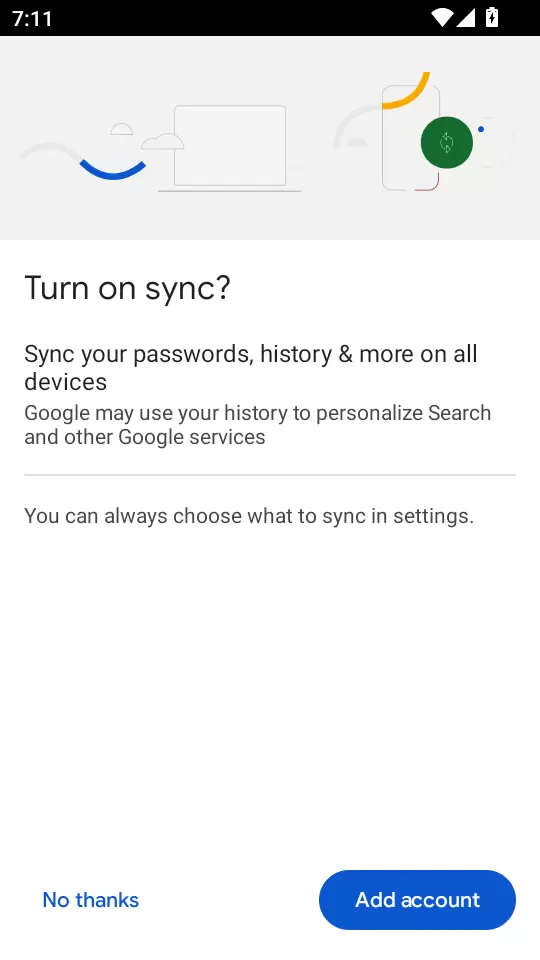
تتمثل إحدى الميزات البارزة في Google Chrome في قدرتها على مزامنة البيانات عبر الأجهزة بسلاسة. تتيح هذه الوظيفة للمستخدمين الوصول إلى الإشارات المرجعية والتاريخ وكلمات المرور من أي جهاز يتم تسجيله فيه في Chrome. نتيجة لذلك ، يصبح التحول من جهاز محمول إلى كمبيوتر محمول (أو العكس) بلا عناء. لا تعزز هذه الميزة الراحة فحسب ، بل تعمل أيضًا على تحسين الإنتاجية ، مما يتيح للمستخدمين التقاط مباشرة من حيث توقفوا دون البحث عن معلوماتهم. عادة ما تكون عملية التزامن سلسة وتتطلب الحد الأدنى من الإعداد ، وهو إضافة كبيرة للمستخدمين في موازنة أجهزة متعددة.
- الوصول السلس للبيانات: تتوفر الإشارات المرجعية والتاريخ على الفور بغض النظر عن الجهاز المستخدم.
- مزامنة كلمة المرور: يمكن للمستخدمين الوصول إلى بيانات الاعتماد المخزنة عبر الأجهزة ، وتبسيط عمليات تسجيل الدخول.
- التحديثات في الوقت الفعلي: تنعكس أي تغييرات تم إجراؤها على جهاز واحد بسرعة على الآخرين ، مما يضمن معلومات متسقة.
ميزات أمنية قوية
يعد الأمان أولوية قصوى بالنسبة لـ Google Chrome ، ويتضح في مجموعة الميزات القوية المصممة لحماية المستخدمين أثناء التصفح. يستخدم Chrome تقنيات مختلفة ، بما في ذلك عزل الموقع وعلب الرمل ، لضمان أن المواقع الخبيثة لا يمكن أن تؤثر على النظام الكلي. كما يوفر للمستخدمين تنبيهات سلامة استباقية وآليات تحذير الاحتيال ، مما يساعد على الحفاظ على بيئة تصفح آمنة. بالإضافة إلى ذلك ، يساعد مدير كلمة المرور المدمجة في إنشاء كلمات مرور قوية وتنبيه المستخدمين إذا تم اختراق كلمات المرور الحالية. بشكل عام ، تساهم هذه الميزات في تعزيز الثقة أثناء التنقل في الويب.
- تنبيهات السلامة الاستباقية: يتلقى المستخدمون إشعارات حول المواقع الضارة المحتملة ، مما يعزز الأمن العام.
- إدارة كلمة المرور: يساعد Chrome في إنشاء وتخزين كلمات المرور المعقدة بأمان.
- تحديثات الأمان العادية: تضمن التحديثات المتكررة لـ Chrome أن المستخدمين يستفيدون من أحدث تصحيحات وميزات الأمان.
خيارات التخصيص
يوفر Google Chrome خيارات تخصيص واسعة النطاق مما يتيح للمستخدمين تخصيص تجارب التصفح الخاصة بهم وفقًا لتفضيلاتهم. من مجموعة واسعة من الامتدادات المتوفرة في متجر Chrome على الويب إلى تخصيص ظهور المتصفح ، يمكن للمستخدمين تعزيز إنتاجيتهم وإمكانية الوصول إليه بشكل كبير. علاوة على ذلك ، يمكن للمستخدمين إنشاء مجموعات علامات تبويب للحفاظ على مساحة عملهم منظمة واستخدام الموضوعات لتغيير مظهر المتصفح. هذا المستوى من التخصيص يجعل الكروم متعدد الاستخدامات ، ويستوعب الاحتياجات المختلفة للمستخدمين المختلفين ، سواء للعمل أو التعليم أو الترفيه.
- مجموعة واسعة من الامتدادات: يمكن للمستخدمين تثبيت الآلاف من الامتدادات لإضافة وظائف تناسب احتياجاتهم.
- الموضوعات المخصصة: يتيح Chrome للمستخدمين تغيير مظهر المتصفح ليعكس أذواقهم.
- التصفح المنظم: يمكن إنشاء مجموعات علامات التبويب لتصنيف وإدارة علامات التبويب المفتوحة بشكل فعال.
خدمات Google المتكاملة
مع التكامل المدمج لخدمات Google ، يخلق Chrome تجربة تصفح متماسكة وقوية. يمكن للمستخدمين الوصول المباشر إلى أدوات حيوية مثل Google Search و Google Translate و Google Lens ، مما يعزز قابلية استخدام المتصفح. يتيح هذا التكامل التنقل بشكل أسرع وعمليات بحث أكثر فاعلية عبر الإنترنت ، مما يقلل من الوقت الذي يقضيه التبديل بين التطبيقات أو الخدمات. إمكانيات البحث الصوتي تبسيط العملية أيضًا ، وتلبية احتياجات المستخدمين الذين يفضلون التحكم في اليدين. يضمن هذا التآزر مع محفظة Google أن يكون لدى المستخدمين أدوات أساسية في متناول أيديهم ، وتعزيز الإنتاجية وسهولة الاستخدام.
- الرابط المباشر إلى Google Search: يمكن للمستخدمين الوصول بسرعة إلى Google Search دون التنقل بعيدًا عن صفحتهم الحالية.
- الترجمة المدمجة: ترجمة الموقع الفورية بأكثر من 130 لغة تجعل استكشاف الويب أسهل بالنسبة للمتحدثين غير الإنجليزية.
- توافر البحث الصوتي: البحث الخالي من اليدين بسيط ، مما يجعله في متناول المستخدمين في مواقف مختلفة.
إيجابيات وسلبيات Google Chrome
الإيجابيات:
- تجربة تصفح سريعة
- توافر امتداد واسع
- ميزات أمنية قوية
- المزامنة عبر المنصات
السلبيات:
- استخدام ذاكرة عالية
- تحديثات متكررة
- مخاوف الخصوصية
- خيارات التخصيص المحدودة
كيفية الاستخدام Google Chrome تطبيق
- قم بتنزيل التطبيق وتثبيته من متجر تطبيقات جهازك.
- افتح التطبيق عن طريق النقر على أيقونة.
- استخدم شريط العناوين في الأعلى لإدخال عنوان URL أو مصطلح البحث.
- انتقل عبر مواقع الويب باستخدام الروابط والإشارات المرجعية والأزرار الخلفية/الأمامية.
- إعدادات الوصول للخصوصية والأمان والتخصيص من خلال النقر على القائمة ثلاث درجات في أعلى اليمين.
- قم بمزامنة بيانات التصفح عبر الأجهزة عن طريق التوقيع على حساب Google الخاص بك.
Google Chrome الأسئلة الشائعة
ما هي الميزات الرئيسية لوضع تصفح Google Chrome؟
تقدم Google Chrome ميزات مثل إدارة علامات التبويب ، ووضع التخفي للتصفح الخاص ، وصفحات المرجعية ، وصفحة منزلية قابلة للتخصيص. كما يدعم الامتدادات التي تعزز الوظيفة والسرعة.
كيف يمكنني مسح بيانات التصفح الخاصة بي في Google Chrome؟
لمسح بيانات التصفح ، افتح Chrome وانقر على النقاط الثلاثة في الزاوية اليمنى العليا. انتقل إلى "الإعدادات" ، ثم "الخصوصية والأمان". حدد "مسح بيانات التصفح" ، واختر نطاق الوقت الخاص بك ، وانقر فوق "Clear Data".
كيف يمكنني إدارة الإشارات المرجعية الخاصة بي؟
لإدارة الإشارات المرجعية في Google Chrome ، انقر على أيقونة Star في شريط العناوين لوضع إشارة مرجعية على الصفحة. للوصول إلى وتنظيم الإشارات المرجعية الخاصة بك ، افتح قائمة "الإشارات المرجعية" من النقاط الثلاثة واستخدم مدير الإشارة الإشاراتي.
كيف يمكنني تمكين أو تعطيل الامتدادات في Google Chrome؟
لإدارة الامتدادات ، انقر فوق النقاط الثلاثة في الزاوية اليمنى العليا ، ثم انتقل إلى "المزيد من الأدوات" وحدد "الامتدادات". هنا ، يمكنك تمكين أو تعطيل الامتدادات عن طريق تبديل المفتاح بجوار كل واحد.
كيف يمكنني إعادة تعيين إعدادات Google Chrome إلى الافتراضي؟
يمكن إعادة تعيين Google Chrome حل المشكلات المختلفة. اتبع هذه الخطوات:
افتح الكروم وانقر فوق النقاط الثلاثة.
انتقل إلى "الإعدادات".
قم بالتمرير لأسفل وانقر فوق "متقدم".
في قسم "إعادة تعيين وتنظيف" ، حدد "استعادة الإعدادات إلى الإعدادات الافتراضية الأصلية" وتأكيد الإجراء.