 HappyMod Extra
تحميل ES File Explorer Mod APK v4.4.3.3 [فتح//غالي] - طريقة سهلة لإدارة جهاز Android الخاص بك.
ES File Explorer
v4.4.3.3
Sep 21, 2025
4.0 and up
88.17 MB
مجاني
معلومات Mod
قائمة وزارة الدفاع
ما هو ES File Explorer
ES File Explorer هو تطبيق شهير لإدارة الملفات لأجهزة Android ، مصمم لمساعدة المستخدمين على تنظيم الملفات وإدارتها ونقلها بكفاءة على هواتفهم الذكية والأجهزة اللوحية.
تم إطلاق التطبيق من قبل ES Global في عام 2010 ، وسرعان ما اكتسب التطبيق جرًا لواجهة سهلة الاستخدام ومجموعة واسعة من الميزات التي تبسط عمليات الملفات.
يدعم ES File Explorer تنسيقات الملفات المختلفة ويقدم أدوات لضغط الملفات ، ونقل الملفات ، والنسخ ، والحذف.
كما يتيح للمستخدمين إنشاء المجلدات وإدارتها ، مما يجعل من السهل الاحتفاظ بالملفات منظمة.
إحدى الميزات البارزة لـ ES File Explorer هي تخطيطها المزدوج ، والذي يمكّن المستخدمين من عرض مجلدين في وقت واحد ، مما يسهل نقل الملفات الأسهل بين المواقع المختلفة.
يدعم التطبيق بروتوكولات FTP و SFTP ، مما يسمح للمستخدمين بالاتصال بالخوادم البعيدة وإدارة الملفات مباشرة من أجهزة Android الخاصة بهم.
بالإضافة إلى ذلك ، فإنه يوفر دعمًا للتخزين السحابي لخدمات مثل Google Drive و Dropbox و OneDrive ، مما يضمن أنه يمكن للمستخدمين الوصول إلى ملفاتهم من أي مكان.
يتضمن ES File Explorer أيضًا مشغلات الوسائط المدمجة ، بالإضافة إلى ميزات لإدارة التطبيقات ، مثل إلغاء تثبيت التطبيقات وبيانات التخزين المؤقت.
هناك أدوات لملفات إعادة تسمية الدُفعات والمشاركة عبر Bluetooth أو Wi-Fi ، مما يعزز وظائفه.
على الرغم من مزاياها العديدة ، إلا أنها ذات صلة بالملاحظة أن ES File Explorer واجهت تدقيقًا فيما يتعلق بمخاوف الخصوصية والإعلانات ، مما أدى إلى إزالته من متجر Google Play في عام 2019.
قد لا يزال المستخدمون الذين يبحثون عن حل موثوق لإدارة الملفات يجدون إصدارات APK من ES File Explorer متوفرة من خلال مصادر مختلفة ، ولكن يتم توخي الحذر عند التنزيل من مواقع الطرف الثالث لتجنب مخاطر الأمان المحتملة.
بشكل عام ، تظل ES File Explorer أداة قوية لإدارة الملفات ويفضلها العديد من مستخدمي Android بسبب تعدد استخداماتها.
الميزة الرئيسية لـ ES File Explorer
إدارة الملفات
يوفر ES File Explorer إمكانات قوية لإدارة الملفات التي تتيح للمستخدمين تنظيم الملفات والتعامل معها على أجهزتهم بكفاءة. تم تصميمه لمساعدة المستخدمين على التنقل من خلال نظام الملفات الخاص بهم بسهولة ، وتقديم ميزات مثل Cut ونسخ ولصق وحذف وظائف ، وكذلك دعم تنسيقات الملفات المختلفة.
- واجهة سهلة الاستخدام: يتميز التطبيق بواجهة بديهية تبسيط التنقل والإدارة في الملفات ، مما يجعله في متناول المستخدمين من جميع مستويات المهارة.
- العمليات متعددة الملفات: يمكن للمستخدمين تحديد وإدارة ملفات متعددة في وقت واحد ، مما يسرع بشكل كبير مهام مثل نقل المجلدات أو حذف الملفات غير الضرورية.
- تكامل التخزين السحابي: يسمح ES File Explorer للمستخدمين بالاتصال بحلول تخزين سحابة متعددة ، مما يجعل من السهل إدارة الملفات المخزنة محليًا وبعد.
الدعم السحابي
باستخدام ES File Explorer ، يمكن للمستخدمين الوصول إلى بياناتهم المخزنة وإدارتها بسلاسة في مختلف الخدمات السحابية. تعزز هذه الميزة إمكانات التخزين الإجمالية للتطبيق ، مما يمكّن المستخدمين من مزامنة الملفات بين أجهزتهم المحلية وحسابات السحابة دون عناء.
- الخدمات السحابية المتعددة: يدعم التطبيق منصات سحابية شهيرة مثل Google Drive و Dropbox و OneDrive ، مما يسمح بسهولة الوصول إلى الملفات عبر خدمات مختلفة.
- النسخ الاحتياطي للملف: يمكن للمستخدمين نسخ ملفات مهمة مباشرة إلى السحابة ، مما يمنحهم راحة البال وضمان سلامة البيانات في حالة فقدان الجهاز.
- عمليات نقل الملفات السهلة: يسهل التطبيق تحميلات وتنزيلات سريعة بين الخدمات المحلية والخدمات السحابية ، مما يؤدي إلى تحسين إنتاجية المستخدم.
مدير التطبيق
يتضمن ES File Explorer أداة قوية لإدارة التطبيقات تتيح للمستخدمين إلغاء تثبيت التطبيقات وإدارتها على أجهزتهم. هذه الميزة مفيدة بشكل خاص للمستخدمين الذين يرغبون في تحرير المساحة أو تنظيم تطبيقاتهم المثبتة بشكل فعال.
- إلغاء تثبيت الدُفعات: يمكن للمستخدمين بسهولة إزالة التطبيقات غير المرغوب فيها بكميات كبيرة بدلاً من واحدة تلو الأخرى ، وتوفير الوقت والجهد.
- تطبيقات النسخ الاحتياطي: يتيح التطبيق للمستخدمين احتياطيًا للتطبيقات المثبتة ، مما يضمن أن بياناتهم تظل سليمة عند إلغاء تثبيت التطبيقات أو نقلها.
- نظرة عامة على معلومات التطبيق: يمكن للمستخدمين عرض معلومات مفصلة حول تطبيقاتهم ، بما في ذلك استخدام وأذونات التخزين ، مما يساعدهم على اتخاذ قرارات مستنيرة.
دعم وسائل الإعلام
تم تجهيز ES File Explorer بقدرات معالجة الوسائط ، مما يتيح للمستخدمين تشغيل العديد من ملفات الوسائط المتعددة مباشرة من التطبيق. هذا التكامل يجعله أداة متعددة الاستخدامات لكل من إدارة الملفات واستهلاك الوسائط.
- مشغل الوسائط المدمجة: يتميز التطبيق بمشغل وسائط يدعم تنسيقات الصوت والفيديو الشهيرة ، مما يتيح للمستخدمين تشغيل الملفات دون الحاجة إلى برامج إضافية.
- عارض الصور: يمكن للمستخدمين عرض الصور والصور بسرعة بنقرة بسيطة ، مما يوفر طريقة فعالة لتصفح محتوىهم المرئي.
- الدعم الدفق: يمكن للمستخدمين دفق ملفات الوسائط من الخدمات السحابية مباشرة ، مما يوفر المرونة في كيفية الوصول إلى محتوىهم والاستمتاع به.
مشاركة الملفات
يجعل ES File Explorer مشاركة الملفات سهلة وفعالة ، مما يسمح للمستخدمين بمشاركة الملفات بشكل آمن مع الآخرين عبر طرق ومنصات مختلفة. تعمل هذه الميزة على تعزيز التعاون وتضمن أنه يمكن للمستخدمين إرسال واستلام الملفات بأقل مشكلة.
- خيارات المشاركة المتعددة: يمكن للمستخدمين مشاركة الملفات عبر Bluetooth أو البريد الإلكتروني أو الروابط المباشرة ، واستيعاب التفضيلات والمواقف المختلفة.
- نقل Wi-Fi المباشر: يدعم التطبيق عمليات نقل الملفات السريعة بين الأجهزة عبر Wi-Fi Direct ، مما يلغي الحاجة إلى استخدام البيانات أو تثبيت البرامج.
- التوافق عبر المنصات: يتيح ES File Explorer المشاركة بين أجهزة Android وكذلك مع المنصات الأخرى ، وتوسيع قدرات المشاركة.
التخصيص
يوفر التطبيق خيارات تخصيص واسعة ، مما يسمح للمستخدمين بتكييف تجربتهم بناءً على تفضيلاتهم الفردية. ويشمل ذلك الموضوعات والتخطيطات والإعدادات الإضافية التي تعزز قابلية الاستخدام.
- السمات القابلة للتعديل: يمكن للمستخدمين التبديل بين الموضوعات المختلفة ومخططات الألوان لتخصيص مظهر التطبيق وفقًا لذوقهم.
- اختصارات مخصصة: يمكّن التطبيق المستخدمين من إنشاء اختصارات للمجلدات التي يتم الوصول إليها بشكل متكرر ، مما يؤدي إلى تسريع التنقل.
- الواجهة القابلة للتكوين: يمكن للمستخدمين ضبط أوضاع التخطيط وعرض (قائمة أو شبكة) ، مما يضمن أن واجهة إدارة الملفات تعمل بشكل أفضل لسير العمل الخاص بهم.
إيجابيات وسلبيات ES File Explorer
الإيجابيات:
- واجهة سهلة الاستخدام
- ميزات إدارة الملفات المتعددة
- دعم التخزين السحابي
- مدير التطبيق المدمج
السلبيات:
- نسخة مجانية مدعومة الإعلانات
- تثير المخاوف المتعلقة بالخصوصية
- تم الإبلاغ عن مشكلات الأداء
- تحديثات ودعم نادرة
كيفية الاستخدام ES File Explorer تطبيق
- ** قم بتنزيل وتثبيت **: أولاً ، قم بتنزيل ES File Explorer من متجر Google Play وتثبيته على جهازك.
- ** افتح التطبيق **: قم بتشغيل التطبيق عن طريق النقر على أيقونة على الشاشة الرئيسية أو درج التطبيق لجهازك.
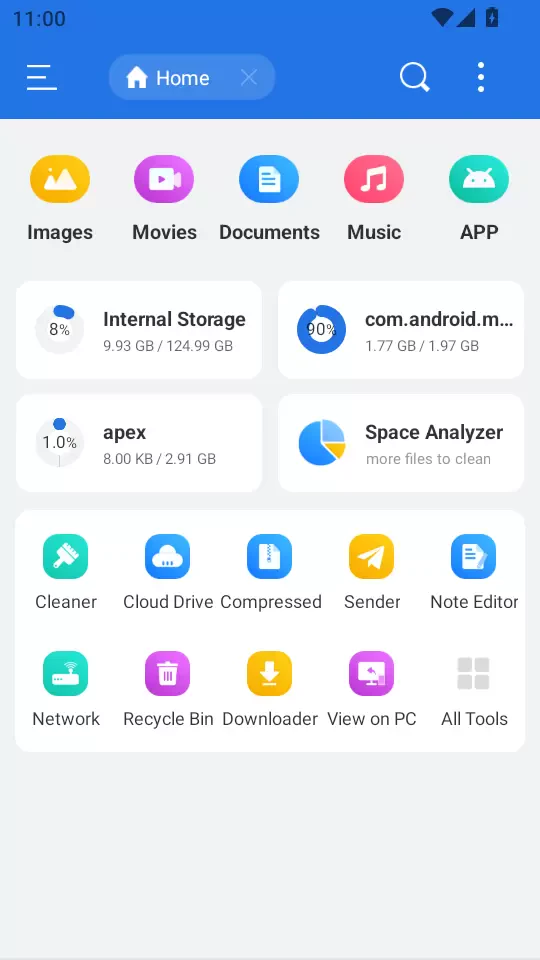
- ** انتقل إلى الواجهة **: تعرف على الواجهة ، والتي تتضمن فئات مثل المحلية والبعيدة والسحابة.
- يمكنك تصفح تخزين جهازك وإدارة الملفات.
- ** إدارة الملفات **: لإدارة الملفات ، انقر فوق الملف أو المجلد المطلوب ؛
- سترى خيارات مثل النسخ أو النقل أو الحذف أو إعادة تسمية.
- ببساطة حدد الإجراء الذي تريد القيام به.
- ** باستخدام الميزات عن بُعد **: يتيح لك ES File Explorer أيضًا الاتصال بخدمات التخزين السحابية الخارجية (مثل Google Drive و Dropbox) والوصول إلى الملفات عن بُعد.
- قم بتسجيل الدخول إلى حساباتك لدمجها.
- ** الوصول إلى ملفات الجذر **: بالنسبة للمستخدمين المتقدمين ، يمكن لـ ES File Explorer الوصول إلى ملفات الجذر ، ولكن تأكد من تأصيل جهازك مسبقًا.
- ** وظيفة البحث **: استخدم شريط البحث في الأعلى للعثور على الملفات بسرعة أو الكتابة أو الحجم.
- ** نقل الملف **: استخدم ميزة FTP لنقل الملفات بين جهازك وجهاز كمبيوتر أو جهاز آخر.
- ** قم بإلغاء تثبيت **: إذا كنت ترغب في إلغاء تثبيت التطبيق ، فقم بالضغط على أيقونة ES File Explorer إما على درج التطبيق أو الشاشة الرئيسية وحدد خيار إلغاء التثبيت.
ES File Explorer الأسئلة الشائعة
كيف يمكنني استخدام ES File Explorer لإدارة الملفات على جهازي؟
لإدارة الملفات ، افتح ES Explorer ، انتقل عبر المجلدات باستخدام الواجهة ، وانقر على الملفات لعرضها أو تحديدها. يمكنك نسخ الملفات أو نقلها أو حذفها أو مشاركتها بسهولة.
كيف يمكنني إنشاء مجلدات داخل ES File Explorer؟
لإنشاء مجلدات ، افتح ES Explorer ، انتقل إلى الموقع حيث تريد المجلد الجديد. اضغط على الزر "الجديد" (عادة ما يمثله علامة زائد) ، وحدد "المجلد" ، وأدخل اسم المجلد قبل التأكيد.
هل يمكن لـ ES File Explorer ضغط الملفات في تنسيق مضغوط؟
نعم ، يمكنك ضغط الملفات. حدد الملفات التي تريد ضغطها ، انقر فوق خيار "أكثر" ، ثم اختر "ضغط". حدد تنسيق الرمز البريدي وتأكيد إنشاء ملف مضغوط.
كيف يمكنني نقل الملفات بين جهازي وجهاز كمبيوتر باستخدام ES File Explorer؟
يمكنك نقل الملفات باستخدام ميزة FTP الخاصة بـ ES File Explorer. قم بتمكين خادم FTP في التطبيق ، ولاحظ العنوان الذي يوفره ، وأدخل هذا العنوان في مستكشف ملفات الكمبيوتر الخاص بك للوصول إلى ملفات جهازك.
كيف يمكنني تعيين ملف كمفضل في ES File Explorer؟
لوضع علامة على ملف كمفضل ، حدد موقع الملف ، أو ضغوطه لفترة طويلة لتحديده ، ثم انقر فوق أيقونة النجوم أو "إضافة إلى المفضلات". سيؤدي ذلك إلى إضافة الملف إلى مفضلاتك للوصول السريع لاحقًا.