 HappyMod Extra
تحميل Cast to TV, Chromecast & Roku Mod APK v2.4.4.1 [Paid for free] - بث الفيديو إلى Chromecast، Xbox، Fire Stick، والتلفاز الذكي. مجاناً دون حدود!.
Cast to TV, Chromecast & Roku
v2.4.4.1
Aug 21, 2025
Inshot Inc
4.3 and up
17.24 MB
مجاني
معلومات Mod
معطل/إزالتها أذونات غير مرغوب فيها + مستقبلات + مقدمي الخدمات + الخدمات
الرسومات المحسنة والضغطية والموارد المنحلة للتحميل السريع
إعلانات أذونات/الخدمات/providers تم إزالتها من arroidmanifest
روابط الإعلانات المحفوظة والاستردادات nulliled
إزالة العلامات الافتراضية. اسم العلامات الاسم لملفات Java المقابلة
التحليلات/crashlytics/firebase تعطيل
الوضع المتوافق مع AOSP
اللغات: Screening multi full ، 160D ، 240dpi ، 320dpi ، 480dpi ، 640dpi
تم تغيير توقيع الحزمة الأصلي
mod
ما هو Cast to TV, Chromecast & Roku
يعد تطبيق Chromecast & Roku ، وهو تطبيق متعدد الاستخدامات مصممًا لتعزيز تجربة المشاهدة الخاصة بك من خلال تمكين بث الوسائط السلس من أجهزتك المحمولة إلى شاشات أكبر مثل أجهزة التلفزيون.
يدعم هذا التطبيق بروتوكولات تدفق متعددة ، مما يجعله متوافقًا مع مختلف أنظمة التلفزيون الذكية ، ولا سيما Google Chromecast و Roku.
من خلال الاستفادة من هذا التطبيق ، يمكن للمستخدمين مشروع الصور ومقاطع الفيديو والموسيقى وحتى العروض التقديمية من هواتفهم الذكية أو الأجهزة اللوحية مباشرة على شاشات التلفزيون الخاصة بهم ، مما يخلق تجربة أكثر غامرة وممتعة للتجمعات العائلية أو ليالي الأفلام أو العروض التجارية.
\ n \ لا يوجد أي من الميزات البارزة لهذا التطبيق هي واجهة سهلة الاستخدام ، والتي تتيح للمستخدمين التنقل من خلال مكتبات الوسائط الخاصة بهم بسهولة.
يمكن للمستخدمين اختيار المحتوى من التخزين الداخلي أو الدفق من منصات شهيرة مثل YouTube و Netflix وغيرها ، كل ذلك أثناء التحكم في التشغيل مباشرة من أجهزتهم.
يدعم التطبيق الصب في الوضوح العالي ، مما يضمن أن جودة الوسائط لا تزال غير مدعومة عند عرضها على شاشات أكبر.
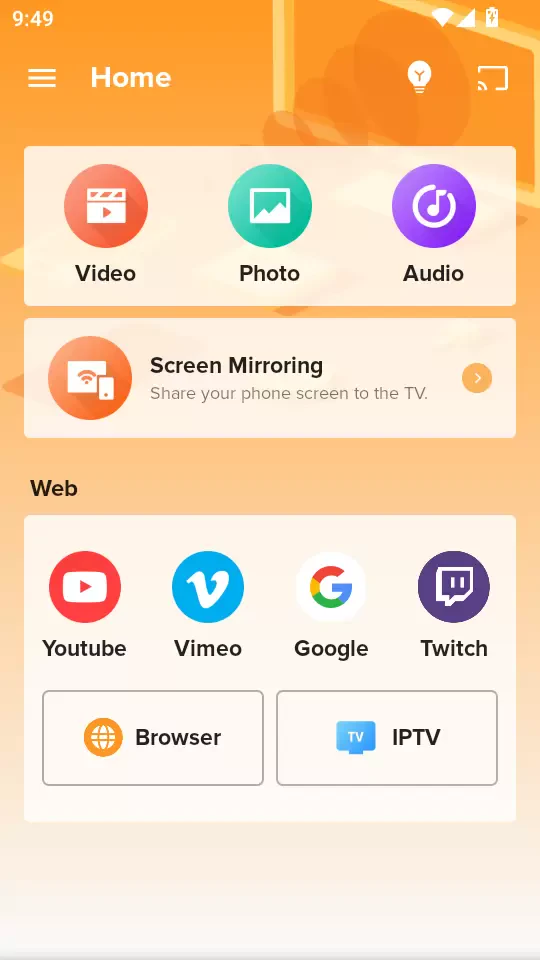
\ n \ nmoreover ، تم تصويره إلى التلفزيون ، تم تجهيز تطبيق Chromecast & Roku بوظائف إضافية ، بما في ذلك عكس الشاشة ، والذي يتيح للمستخدمين عرض شاشة الهاتف المحمول بالكامل على تلفزيونهم.
يمكن أن يكون هذا مفيدًا بشكل خاص أثناء العروض التقديمية أو عند مشاركة المحتوى الذي لا يتم دعمه عادةً بميزات الصب القياسية.
علاوة على ذلك ، يتم تحديث التطبيق بانتظام لدمج أحدث التقنيات والتحسينات ، وضمان التوافق مع النماذج التلفزيونية الجديدة وأجهزة البث.
\ n \ nnotcall ، يضع التطبيق أيضًا تركيزًا قويًا على الأمان والخصوصية ، مما يسمح للمستخدمين بالاتصال دون الحاجة إلى إعدادات معقدة.
باختصار ، يعد تطبيق Cast to TV و Chromecast & Roku أداة أساسية لأي شخص يتطلع إلى رفع تجربة استهلاك الوسائط الخاصة به ، وتوفير الراحة والتنوع وقدرات البث عالية الجودة.
الميزة الرئيسية لـCast to TV, Chromecast & Roku
الصب متعدد الاستخدامات
يتيح Cast to TV للمستخدمين إلقاء مجموعة متنوعة من أنواع الوسائط ، بما في ذلك مقاطع الفيديو عبر الإنترنت ومقاطع الفيديو المحلية والموسيقى والصور. يضمن هذا التنوع أن يمكنك الاستمتاع بالمحتوى المفضل لديك على شاشات أكبر دون متاعب.
- يدعم تنسيقات متعددة: يدعم التطبيق العديد من تنسيقات الفيديو والصوت ، مما يسمح بتشغيل سلس دون مشاكل التوافق.
- تم تصويرها من مصادر مختلفة: يمكنك بسهولة إلقاء الوسائط من كل من التخزين المحلي ومنصات الفيديو الشهيرة عبر الإنترنت ، مما يوفر مرونة للمستخدمين.
- متوافق مع العديد من الأجهزة: سواء كان لديك Chromecast أو Roku أو أجهزة التلفزيون الذكية من علامات تجارية مثل Samsung و LG ، فإن التطبيق يدعمهم جميعًا.
عناصر تحكم سهلة الاستخدام
يوفر التطبيق عناصر تحكم سهلة الاستخدام من هاتفك مباشرة. يمكنك إيقاف التوقف وضبط مستوى الصوت وتخطيه للأمام أو للخلف باستخدام صنابير بسيطة على جهازك المحمول. تعزز هذه الميزة تجربة المشاهدة من خلال جعلها بديهية ومريحة.
- التنقل بسهولة في الوسائط: تتيح عناصر التحكم البسيطة للمستخدمين التنقل من خلال الوسائط دون عناء دون الحاجة إلى أجهزة التحكم عن بعد إضافية.
- واجهة قابلة للتخصيص: يوفر التطبيق واجهة نظيفة تجعل العثور على الوسائط والتحكم فيها مباشرة.
- التحديثات في الوقت الفعلي: تنعكس إجراءات المستخدم مثل الإيقاف المؤقت أو ضبط مستوى الصوت على الفور على التلفزيون ، مما يضمن تحكمًا سلسًا.
متصفح في ثناياه عوامل
يتضمن التطبيق متصفحًا في ثناياه عوامل يسمح للمستخدمين بإلقاء مقاطع فيديو ويب مباشرة دون الحاجة إلى التبديل بين التطبيقات المختلفة. تعمل هذه الميزة على تبسيط عملية إلقاء المحتوى من الإنترنت ، مما يجعله سريعًا وفعالًا.
- البحث المريح للفيديو: يمكن للمستخدمين البحث عن مقاطع الفيديو مباشرة داخل التطبيق ، مما يقلل من الحاجة إلى متصفحات خارجية.
- تجربة البث السريع: يساعد المتصفح في ثناياه عوامل في تنزيل أو تخزين مقاطع الفيديو بسرعة ، مما يقلل من وقت الانتظار.
- الصب المباشر: قم بإلقاء مقاطع فيديو بنقرة واحدة من المتصفح ، مما يعزز راحة المستخدم.
توافق الجهاز الذكي
يدعم To To TV مجموعة واسعة من الأجهزة الذكية بما في ذلك Chromecast و Apple TV و Roku و Tves الذكية المختلفة. يساعد هذا التوافق الواسع المستخدمين على دفق المحتوى من هواتفهم إلى شاشات كبيرة دون عناء ، مما يحسن تجربتهم الترفيهية.
- دعم الأجهزة المتعدد: سواء كنت تستخدم Fire TV أو Xbox أو أجهزة التلفزيون الذكية من العلامات التجارية الرائدة ، فإن التطبيق يغطي كل شيء.
- لا توجد أجهزة إضافية مطلوبة: لا يتعين على المستخدمين شراء أجهزة إضافية طالما أن لديهم أجهزة تلفزيون ذكية متوافقة.
- التحديثات المستقبلية: تم التخطيط لدعم الجهاز الجديد مثل Kodi و IPTV ، مما يضمن توافقه المستمر.
التشغيل المحلي
تتيح هذه الميزة تشغيل مقاطع الفيديو والموسيقى المحلية ، مما يمنح المستخدمين حرية الاستمتاع بمجموعتهم الشخصية دون الاعتماد على الوصول إلى الإنترنت. إنه يعزز وظيفة التطبيق ، مما يتيح التمتع بتصنيف وسائل الإعلام كلما رغبت في ذلك.
- يدعم تنسيقات الملفات المختلفة: يمكن أن تكون الملفات المحلية بتنسيقات متعددة ، مما يضمن أن المستخدمين يمكنهم تشغيل الوسائط المطلوبة.
- أضف إلى قائمة الانتظار: يمكن للمستخدمين إدارة ملفاتهم المحلية وقائمة الانتظار للتشغيل المستمر.
- التمتع غير المتصلة: يمكن للمستخدمين تجربة الوسائط الخاصة بهم دون اعتماد على الإنترنت ، وهو مثالي للسفر أو مناطق الاتصال المنخفضة.
لعب إدارة قائمة الانتظار
يتيح Cast to TV للمستخدمين إضافة مقاطع فيديو وموسيقى محلية إلى قائمة انتظار تشغيل ، مما يتيح تجربة بث أكثر سلاسة. هذه الميزة مفيدة بشكل خاص لأولئك الذين يستمتعون بقوائم التشغيل أو التشغيل المستمر لوسائل الإعلام المفضلة لديهم.
- قوائم التشغيل المخصصة: يمكن للمستخدمين إنشاء قوائم تشغيل مخصصة بأغانيهم أو مقاطع الفيديو المفضلة ، مما يعزز تجربة البث.
- إدارة الطلبات: يسمح قائمة انتظار اللعب بالتشغيل المنظم ، مما يساعد على الحفاظ على الترتيب المطلوب للوسائط.
- Loop and Shuffle: يمكن للمستخدمين الاستمتاع بالوسائط الخاصة بهم في وضع حلقة أو خلط ورق اللعب ، مما يضيف مجموعة متنوعة إلى تجربة الاستماع أو المشاهدة.
إيجابيات وسلبيات Cast to TV, Chromecast & Roku
الإيجابيات:
- صفيف
- صفيف
- صفيف
السلبيات:
- صفيف
- صفيف
- صفيف
كيفية الاستخدام Cast to TV, Chromecast & Roku تطبيق
- ** اتصل بـ Wi-Fi **: تأكد من توصيل جهازك المحمول وجهاز Chromecast أو Roku بنفس شبكة Wi-Fi.
- ** افتح التطبيق **: قم بتشغيل تطبيق TV To TV على جهازك المحمول.
- ** حدد الجهاز **: انقر فوق أيقونة "الأجهزة" للعثور على جهاز Chromecast أو Roku وحدده من القائمة.
- ** اختر المحتوى **: تصفح أو ابحث عن المحتوى الذي تريد إلقاؤه (مقاطع الفيديو ، الموسيقى ، الصور).
- ** المحتوى المصبوب **: اضغط على أيقونة "Cast" بجوار المحتوى وحدد جهاز الصب الخاص بك.
- ** تشغيل التحكم **: استخدم جهازك المحمول كجهاز تحكم عن بُعد للتشغيل أو الإيقاف المؤقت أو ضبط مستوى مستوى تشغيل المحتوى على التلفزيون.
- ** افصل **: عند الانتهاء ، انقر فوق أيقونة "فصل" للتوقف عن الصب.
Cast to TV, Chromecast & Roku الأسئلة الشائعة
كيف يمكنني إلقاء المحتوى على التلفزيون باستخدام هذا التطبيق؟
لإلقاء المحتوى ، افتح التطبيق وحدد الوسائط التي تريد إلقاؤها. اضغط على أيقونة الممثلين واختر جهاز التلفزيون أو جهاز Chromecast من القائمة. سيبدأ المحتوى الذي تم اختياره على التلفزيون.
هل يمكنني التحكم في التشغيل من جهازي المحمول؟
نعم ، يمكنك التحكم في التشغيل مباشرة من جهازك المحمول. يمكنك إيقاف المحتوى أو اللعب أو الترجيع أو التوجيه بسرعة إلى الأمام أثناء بثه على التلفزيون.
ما هي أنواع المحتوى التي يمكنني إلقاؤها على التلفزيون الخاص بي؟
يمكنك إلقاء مجموعة متنوعة من المحتوى ، بما في ذلك مقاطع الفيديو والموسيقى والصور من جهازك. يدعم التطبيق تنسيقات متعددة ، مما يجعله متعدد الاستخدامات لأنواع الوسائط المختلفة.
كيف أقوم بتوصيل التطبيق بجهاز التلفزيون أو جهاز البث؟
لتوصيل التطبيق ، اتبع هذه الخطوات:
تأكد من أن جهاز التلفزيون والجهاز المحمول الخاص بك على نفس شبكة Wi-Fi.
افتح التطبيق وانقر على أيقونة الممثلين.
حدد جهاز التلفزيون أو جهاز البث من القائمة.
ستتزامن أجهزتك ، مما يتيح لك البدء في الصب.
هل يمكنني دفق المحتوى من تطبيقات مختلفة باستخدام هذا التطبيق؟
نعم ، يمكنك دفق المحتوى من التطبيقات الأخرى طالما أنها تدعم الصب. ما عليك سوى فتح الوسائط في التطبيق الآخر ، واضغط على أيقونة المصبوب ، واختر جهاز التلفزيون أو جهاز البث لبدء الصب.