 HappyMod Extra
AI Video Editor - VivaCut Mod APK v4.4.4 [مفتوح//شراء مجاني//برو//VIP]
تحميل AI Video Editor - VivaCut Mod APK v4.4.4 [مفتوح//شراء مجاني//برو//VIP] - محرر الفيديو الموالي ل YouTube: Maker فيديو Hollywood المستوى + الموسيقى، لا توجد علامة مائية.
AI Video Editor - VivaCut
v4.4.4
Dec 12, 2025
Videoleap Professional Video Editor
5.0 and up
229.32 MB
مجاني

معلومات Mod
Pro مفتوح
بدون إعلانات
ما هو AI Video Editor - VivaCut
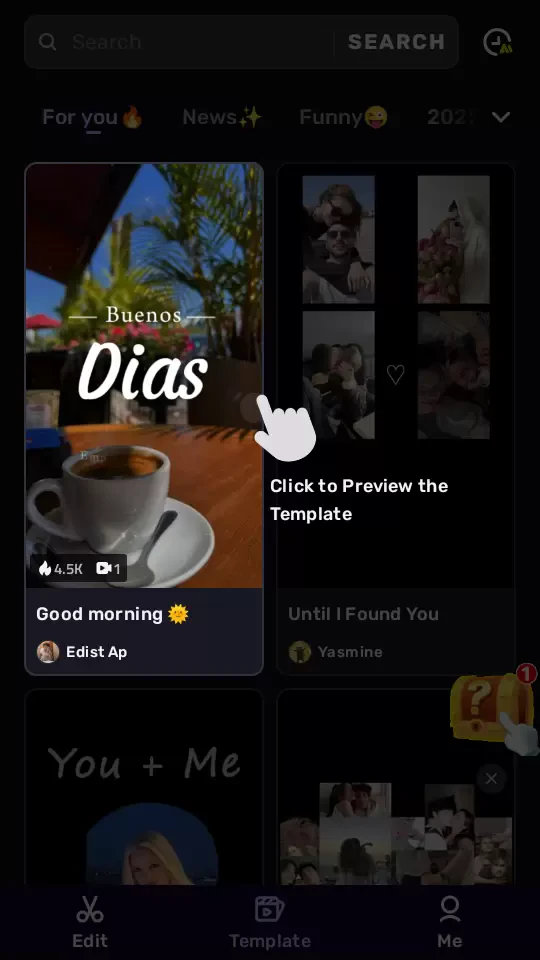
يعد Vivacut تطبيقًا قويًا لتحرير فيديو AI سهل الاستخدام المصمم لكل من المبدعين للهواة والمحترفين.
يوفر مجموعة واسعة من الأدوات والميزات التي تمكن المستخدمين من صياغة مقاطع الفيديو المذهلة دون عناء.
من خلال واجهتها البديهية ، تتيح Vivacut للمستخدمين أداء العديد من مهام التحرير مثل القطع ، وقطع ، ودمج ، وتقسيم مقاطع الفيديو مع بضعة صنابير فقط.
يدعم التطبيق العديد من طبقات الفيديو ، مما يسمح بتقنيات التحرير المتقدمة ، مثل مزج وتراكب مقاطع مختلفة لإنشاء مؤثرات بصرية فريدة.
واحدة من الميزات البارزة لـ Vivacut هي إمكانياتها التي تعمل بالنيابة ، والتي تساعد المستخدمين في تحسين مقاطع الفيديو الخاصة بهم من خلال المرشحات الذكية ، والكشف عن المشهد التلقائي ، ومزامنة الصوت.
هذا يوفر الوقت بشكل كبير في عملية التحرير ، مما يسهل على المستخدمين التركيز على رؤيتهم الإبداعية.
يوفر التطبيق أيضًا مكتبة غنية من الموسيقى والمؤثرات الصوتية والمؤثرات الصوتية ، مما يتيح للمستخدمين إضافة خلفية صوتية مثالية لمشاريعهم.
بالإضافة إلى ذلك ، يوفر Vivacut مجموعة من المؤثرات المرئية والتحولات وتراكبات النص ، مما يضمن أن المستخدمين يمكنهم تحسين مقاطع الفيديو الخاصة بهم لتناسب أسلوبهم وعلاماتهم التجارية.
سواء كنت تقوم بإنشاء محتوى لمنصات الوسائط الاجتماعية مثل Instagram أو Tiktok أو YouTube ، فإن خيارات نسبة العرض إلى Vivacut تساعدك على تحسين مقاطع الفيديو الخاصة بك لتنسيقات مختلفة.
سرعتها التقوية مثيرة للإعجاب ، مما يتيح للمستخدمين تصدير إبداعاتهم بجودة عالية مع أوقات تحول سريعة.
بشكل عام ، يعد Vivacut حلاً مثاليًا لأي شخص يتطلع إلى رفع مهارات تحرير الفيديو الخاصة به ، ويوفر تجربة احترافية في راحة يدك.
من خلال التحديثات والتحسينات المستمرة ، تسعى Vivacut إلى البقاء في طليعة تقنية تحرير الفيديو ، مما يمكّن المبدعين من سرد قصصهم بشكل أكثر فعالية.
الميزة الرئيسية لـAI Video Editor - VivaCut
واجهة سهلة الاستخدام
تفتخر Vivacut بواجهة تحرير بديهية وسهلة الاستخدام تجعل تحرير الفيديو متاحًا للجميع ، من المبتدئين إلى المهنيين المحنكين. يتيح التصميم الأنيق للمستخدمين التنقل بسهولة من خلال الميزات والأدوات المختلفة ، مما يجعل عملية التحرير سلسة وممتعة. من خلال الجداول الزمنية متعددة الطبقات وقدرات التكبير لتحرير الإطار الدقيق ، يمكن للمستخدمين إنشاء مقاطع فيديو مذهلة دون عناء.
- التحرير البديهي: تم تصميم الواجهة لسهولة الاستخدام ، مما يسمح للمستخدمين الجدد بالتعرف على الأدوات المتاحة بسرعة.
- الجدول الزمني متعدد الطبقات: يمكن للمستخدمين العمل على طبقات متعددة من الفيديو والصوت ، مما يوفر المرونة في التحرير وتعزيز الإبداع.
- تحرير الإطار كلم: تتيح ميزة التكبير / التكبير التحرير التفصيلي ، إطارًا ، مثاليًا لتحقيق الدقة في مشاريع الفيديو.
أدوات التحرير المتقدمة
يوفر Vivacut مجموعة من أدوات التحرير المتقدمة ، مثل ميزات الشاشة الخضراء/Chroma الرئيسية ، والرسوم المتحركة KeyFrame ، وتأثيرات القناع. تتيح هذه الأدوات للمستخدمين خلط مقاطع الفيديو وإنشاء تأثيرات سينمائية تشبه تلك التي شوهدت في أفلام هوليوود. تضيف القدرة على مزج مقاطع الفيديو باستخدام أوضاع مختلفة لمسة فريدة ، مما يجعل كل مشروع يبرز.
- ميزة مفتاح Chroma: يمكن للمستخدمين استبدال الخلفيات بسهولة ، وإنشاء مقاطع فيديو ذات جودة احترافية تؤسر المشاهدين.
- Keyframe Animation: تمكن هذه الأداة المستخدمين من تحريك العناصر مثل النص والملصقات ، مما يضيف الذوق الديناميكي إلى مقاطع الفيديو الخاصة بهم.
- خيارات التقنيع: توفر أشكال التقنيع المختلفة المرونة في التحرير ، مما يسمح للطبقة الإبداعية والتأثيرات.
خيارات الموسيقى العصرية
يعزز Vivacut مشاريع الفيديو مع خيارات الموسيقى العصرية التي يمكن أن تحول شعور أي فيديو. يمكن للمستخدمين إضافة الصوت الخاص بهم أو الاختيار من المكتبة المبرساة للتطبيق ، وحتى مزامنة التأثيرات مع إيقاع الموسيقى. تضيف ميزة علامة الموسيقى عنصرًا ديناميكيًا ، مما يسمح للمستخدمين بإنشاء مقاطع فيديو يتردد صداها مع جمهورهم.
- مزامنة الموسيقى: يمكن للمستخدمين وضع علامة على المسارات ومزامنة التحولات مع إيقاع الموسيقى لتجربة مشاهدة أكثر جاذبية.
- استخراج الصوت: يتيح التطبيق للمستخدمين استخراج الصوت من مقاطع الفيديو ، وإثراء مشاريعهم باستخدام الموسيقى التصويرية المفضلة.
- المكتبة المدمجة: تتوفر مجموعة مختارة من الموسيقى العصرية ، مما يضمن الوصول إلى الصوت إلى الصوت عالي الجودة لتحريرهم.
مجموعة متنوعة من الآثار
مع مجموعة متنوعة من التأثيرات والمرشحات والتحولات ، تمكن Vivacut المستخدمين من إنشاء مقاطع فيديو مذهلة بصريًا. من تأثيرات الخلل إلى التراكبات السينمائية ، يوفر التطبيق العديد من الخيارات للتخصيص ، مما يجعل كل مشروع فريدًا. تعزز القدرة على ضبط المرشحات الإبداع ، مما يسمح للمستخدمين بتعيين مزاج مثالي لمقاطع الفيديو الخاصة بهم.
- التراكبات السينمائية: يمكن للمستخدمين تطبيق التأثيرات السينمائية التي تعزز سرد القصص المرئية ورفع الجودة الشاملة لمقاطع الفيديو الخاصة بهم.
- المرشحات القابلة للتخصيص: تمكن المرشحات القابلة للتعديل المستخدمين من إنشاء الأجواء المطلوبة ، مما يمنح كل مقطع فيديو لمسة مخصصة.
- التحولات السلسة: تؤدي التأثيرات الانتقالية إلى تعزيز التدفق بين المقاطع ، مما يضمن منتجًا نهائيًا مصقولًا.
سهولة التصدير والمشاركة
يقوم Vivacut بتبسيط عملية تصدير ومشاركة مقاطع الفيديو. يمكن للمستخدمين حفظ مشاريعهم في مختلف القرارات ، بما في ذلك 720 بكسل و 1080 بكسل و 4 كيلو ، مما يضمن مخرجات عالية الجودة. تتيح ميزة المشاركة بنقرة واحدة نشر مقاطع الفيديو بسهولة على منصات الوسائط الاجتماعية مثل YouTube و Instagram و Tiktok.
- قرارات مخصصة: يمكن للمستخدمين تصدير مقاطع الفيديو الخاصة بهم في قرارات مختلفة ، مما يوفر المرونة بناءً على متطلبات النظام الأساسي.
- نقرة واحدة مشاركة: خيارات المشاركة المبسطة تجعل من السهل نشرها مباشرة على منصات التواصل الاجتماعي الشهيرة دون متاعب.
- حفظ المعرض: يمكن حفظ مقاطع الفيديو مباشرة إلى معرض الأجهزة ، والحفاظ على التعديلات للاستخدام في المستقبل أو إعادة المشاركة.
الدعم والمجتمع
تشجع Vivacut مجتمعًا داعمًا للمستخدمين ، حيث يتم تقدير التعليقات وتحسين التحسينات باستمرار. يمكن للمستخدمين التواصل بسهولة للحصول على الدعم فيما يتعلق بالمشكلات الفنية ، ويتطور التطبيق بناءً على تجارب المستخدم واحتياجاتهم. تخلق هذه المشاركة إحساسًا بالانتماء بين المستخدمين الذين يشاركونهم شغفًا بتحرير الفيديو.
- المجتمع النشط: يمكن للمستخدمين مشاركة النصائح والحيل داخل التطبيق ، وتعزيز فرص التعلم وتعزيز الإبداع.
- الدعم المتجاوب: يتوفر دعم العملاء لمعالجة أي مشكلات قد تنشأ أثناء تحرير الفيديو ، مما يضمن تجربة سلسة.
- تكامل ملاحظات المستخدم: يقوم التطبيق بشكل متكرر بالتحديث ودمج ملاحظات المستخدم ، مما يضمن استمرار تلبية الاحتياجات المتطورة لمجتمعه.
إيجابيات وسلبيات AI Video Editor - VivaCut
الإيجابيات:
- واجهة سهلة الاستخدام
- أدوات التحرير القوية
- يدعم تنسيقات متعددة
- سرعة التقديم السريعة
السلبيات:
- ميزات مجانية محدودة
- الإعلانات في نسخة مجانية
- حشرات عرضية
- يتطلب تخزين الجهاز
كيفية الاستخدام AI Video Editor - VivaCut تطبيق
- قم بتنزيل وتثبيت تطبيق Vivacut من متجر التطبيقات أو متجر Google Play.
- افتح التطبيق وقم بإنشاء مشروع جديد عن طريق النقر على "مشروع جديد".
- استيراد مقاطع الفيديو الخاصة بك عن طريق تحديدها من معرضك.
- استخدم الواجهة البديهية لتقليص مقاطع الفيديو أو تقسيمها أو دمجها حسب الرغبة.
- استكشف أدوات التحرير المختلفة مثل المرشحات والتحولات والتأثيرات لتعزيز الفيديو الخاص بك.
- أضف الموسيقى أو المؤثرات الصوتية من مكتبة التطبيق أو مجموعتك الخاصة.
- استخدم ميزات الذكاء الاصطناعي لإنشاء التسميات التوضيحية أو الاقتراحات تلقائيًا للتحسينات.
- معاينة الفيديو الخاص بك للتأكد من أن كل شيء يبدو جيدا.
- بمجرد الوفاء بالرضا ، قم بتصدير الفيديو الخاص بك عن طريق النقر على زر "التصدير" واختيار الدقة المطلوبة.
- شارك الفيديو النهائي مباشرة إلى منصات الوسائط الاجتماعية ، أو حفظه على جهازك.
AI Video Editor - VivaCut الأسئلة الشائعة
كيف يمكنني تقليم مقطع فيديو في Vivacut؟
لتقليص مقطع فيديو ، حدد المقطع الموجود على الجدول الزمني ، ثم استخدم مقابض التشذيب لضبط بداية أو نهاية المقطع إلى الطول المطلوب.
ما هي عملية إضافة الموسيقى إلى الفيديو الخاص بي؟
يمكنك إضافة الموسيقى عن طريق النقر على أيقونة الصوت ، أو تحديد مسار من المكتبة المدمجة ، أو استيراد ملف الموسيقى الخاص بك. اضبط مستوى الصوت والموقف حسب الحاجة.
كيف يمكنني إضافة تراكبات نصية إلى الفيديو الخاص بي؟
اضغط على أيقونة النص ، واختر نمط مسبق ، واكتب النص المطلوب. يمكنك بعد ذلك ضبط الخط والحجم واللون والموضع على الفيديو.
هل يمكنني استخدام طبقات فيديو متعددة في المشروع ، وكيف؟
نعم ، يمكنك استخدام طبقات فيديو متعددة. للقيام بذلك ، استيراد مقاطع إضافية ووضعها في طبقات أعلى على الجدول الزمني. اضبط أوضاع العتامة والمزج لتحقيق التأثير المطلوب.
كيف يمكنني تطبيق التحولات بين المقاطع؟
لتطبيق التحولات ، اضغط على أيقونة الانتقال بين مقاطعين على الجدول الزمني. اختر من بين التأثيرات الانتقالية المتاحة وضبط المدة للانتقال السلس.