 HappyMod Extra
AG Auto Clicker-Auto Tap Mod APK v1.4.5 [فتح//دفع مجانًا//المحترف//إزالة الإعلانات]
تحميل AG Auto Clicker-Auto Tap Mod APK v1.4.5 [فتح//دفع مجانًا//المحترف//إزالة الإعلانات] - Auto Clicker supports 1ms ultra-fast clicks, curve swipes—automate with speed.
AG Auto Clicker-Auto Tap
v1.4.5
Sep 24, 2025
Bright Prospect
Android 5.0+
65.72 MB
مجاني
معلومات Mod
برو/ميزات مدفوعة الأجر غير مقفل
قوس وحدة المعالجة المركزية: ARM64-V8A
تم إزالة الإعلانات
➥ إصدار Elamods
لا توجد إعلانات
mod
ما هو AG Auto Clicker-Auto Tap
Ag Auto Clanker هو تطبيق متعدد الاستخدامات وسهل الاستخدام مصمم لأتمتة التنصت أو النقر على المهام المتكررة على جهاز Android الخاص بك.
سواء كنت لاعبًا يتطلع إلى تعزيز أدائك أو شخص يحتاج إلى أتمتة المهام الروتينية ، فإن هذا التطبيق مصنوع لتلبية احتياجاتك بكفاءة.
تتمثل الوظيفة الأساسية لـ AG Auto Clicker في تمكين المستخدمين من ضبط فترات النقر أو الصنبور المحددة مسبقًا ، مما يجعلها مثالية للتطبيقات التي تتطلب تفاعلًا مستمرًا دون تعب المستخدم.
يدعم التطبيق أوضاع النقرات المختلفة بما في ذلك TOP SOND و DOUBLE TAP والضغط الطويل ، مما يوفر المرونة وفقًا لمتطلبات المستخدم.
إحدى ميزات AG Auto Clanker هي الواجهة البديهية ، والتي تتيح للمستخدمين تكوين الإعدادات بسهولة.
يمكن للمستخدمين تحديد الموقع على الشاشة حيث يريدون حدوث الصنابير ، وكذلك سرعة ومدة هذه الصنابير.
يضمن هذا التخصيص أنه يمكن للمستخدمين تخصيص استراتيجية الصنبور الخاصة بهم سواء بالنسبة للألعاب عبر الإنترنت أو تطبيقات الهاتف المحمول أو حتى تفاعلات الوسائط الاجتماعية.
بالإضافة إلى ذلك ، تفتخر AG Auto Clanker لوحة تحكم عائمة يمكن الوصول إليها في أي وقت ، مما يسمح للمستخدمين بالتوقف أو إيقاف أو ضبط إعدادات النقر التلقائي بسلاسة دون مقاطعة أنشطتهم المستمرة.
يتضمن التطبيق أيضًا ميزات متقدمة مثل القدرة على حفظ إعدادات النقرات المتعددة ، مما يمكّن المستخدمين من التبديل بين المهام المختلفة بسرعة.
علاوة على ذلك ، فهو خفيف الوزن ويستهلك الحد الأدنى من البطارية ، مما يضمن أن جهازك يظل مستجيبًا أثناء تشغيل التطبيق في الخلفية.
AG Auto Clanker هي أداة لا تقدر بثمن لأي شخص يسعى إلى زيادة الإنتاجية أو الكفاءة على أجهزته المحمولة مع تقليل الجهد المادي بشكل كبير في المهام المتكررة.
الميزة الرئيسية لـAG Auto Clicker-Auto Tap
وضع اللمس متعدد
يتيح وضع Multi-Touch الخاص بـ Auto Clanker للمستخدمين أتمتة صنابير وضربات متعددة في وقت واحد ، إما في المزامنة أو التسلسل. تعزز هذه الميزة قدرتك على التعامل مع العمليات المعقدة دون عناء ، مما يجعلها ذات قيمة خاصة في سيناريوهات الألعاب أو المهام الآلية المعقدة. نظرًا لأن المستخدمين يمكنهم تكوين إجراءات تعمل باللمس المختلفة في نفس الوقت ، فإنها تفتح عالمًا من إمكانيات تعزيز كفاءة المستخدم وإنتاجيته.
- الإجراءات المتزامنة: قم بتنفيذ صنابير متعددة مرة واحدة لزيادة كفاءة المهمة
- التنفيذ المتسلسل: ترتيب الصنابير لمتابعة تسلسل معين وأتمتة المهام المعقدة
- المرونة: قم بتخصيص كيفية تجميع الصنابير أو الضربات الحرارية معًا
وضع السجل
مع ميزة وضع السجل ، يمكن للمستخدمين التقاط إيماءات معقدة مثل الصنابير والضربات والضغط الطويل ، ثم تشغيلها مرة أخرى في الإرادة. هذه الوظيفة مفيدة بشكل خاص للمهام التي تتطلب الدقة والتكرار ، لأنها تنقذ المستخدمين مشكلة التسلسلات المعقدة مرارًا وتكرارًا. ما عليك سوى تسجيل الإجراءات المفضلة لديك مرة واحدة ، وسيقوم التطبيق بأتمتة لك ، مما يسهل إدارة المهام الشاقة مع تحسين وقتك.
- الإيماءات التقاط: سجل تسلسلات محددة من الإجراءات لسهولة التشغيل
- تشغيل الحلقة: إعادة تشغيل الإجراءات المسجلة بشكل مستمر دون تدخل يدوي
- واجهة سهلة الاستخدام: عملية مباشرة لتسجيل الإيماءات الخاصة بك والوصول إليها
نمط النقر المتزامن
تتيح وظيفة نمط النقر المتزامنة للمستخدمين النقر على أهداف متعددة في وقت واحد بدقة. هذه الميزة مثالية للمستخدمين المشاركين في الألعاب أو التطبيقات التي تتطلب توقيتًا وتنسيقًا معقدًا. إنه يعزز بشكل كبير سرعة وفعالية تنفيذ المهمة من خلال السماح لأمر واحد بالتأثير على عدة مناطق الشاشة. يمكن لهذا المستوى من المهام المتعددة أن يمنح المستخدمين ميزة كبيرة ، خاصة في السيناريوهات التنافسية.
- التنصت على الهدف المتزامن: إشراك أجزاء متعددة من الشاشة في وقت واحد
- الدقة بالتنسيق: تنفيذ الإجراءات المستهدفة لا تشوبه شائبة عبر تطبيقات مختلفة
- تعدد المهام المحسّنة: قم بتبسيط سير العمل عن طريق النقر على نقاط متعددة
وضع اللعبة
توفر ميزة وضع اللعبة تقنية متقدمة تهدف إلى تجنب الكشف ، وضمان أن يتمكن المستخدمون من استخدام أنشطتهم في الألعاب دون مواجهة الحظر أو القيود. يجعل هذا الجانب من التطبيق أكثر جاذبية للاعبين الذين يرغبون في تعزيز تجربة الألعاب الخاصة بهم دون مخاطر أدوات الأتمتة النموذجية. يتيح التركيز على التشغيل الآمن للاعبين الاستمتاع بألعابهم دون انقطاع أو عقوبات من مطوري اللعبة.
- تقنية مكافحة الكشف: ابق مجهول الهوية أثناء أتمتة الإجراءات في الألعاب
- اللعب السلس: استمتع بتجربة ألعاب سلسة أثناء استخدام الأتمتة
- راحة البال: العب بثقة مع العلم أنك محمي من المخاطر
حفظ/تحميل البرامج النصية
إن القدرة على حفظ وتحميل البرامج النصية تمكن المستخدمين من تخصيص تجاربهم الأتمتة بسهولة. تتيح هذه الميزة للمستخدمين إنشاء مجموعات مميزة من الإجراءات الآلية لسيناريوهات مختلفة والتبديل بينهم دون عناء. من خلال تمكين التعديلات السريعة وتوفير المرونة التي يطلبها المستخدمون ، تعمل هذه الوظيفة على تحسين كفاءة سير العمل ، مما يجعلها مثالية لأي شخص يشارك في مهام متكررة أو يختلف احتياجاتهم الأتمتة بشكل متكرر.
- إدارة البرنامج النصي المخصص: احتفظ برامج نصية متعددة لمهام مختلفة
- مفاتيح سريعة: الانتقال بسهولة بين تكوينات متعددة
- تحسين سير العمل: قم بزيادة كفاءة المهمة باستخدام البرامج النصية المسبقة مسبقًا
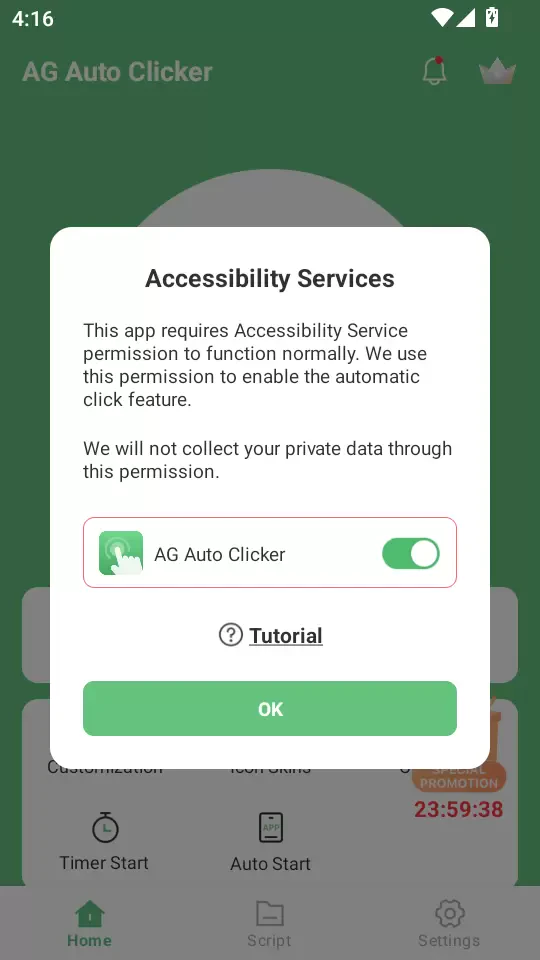
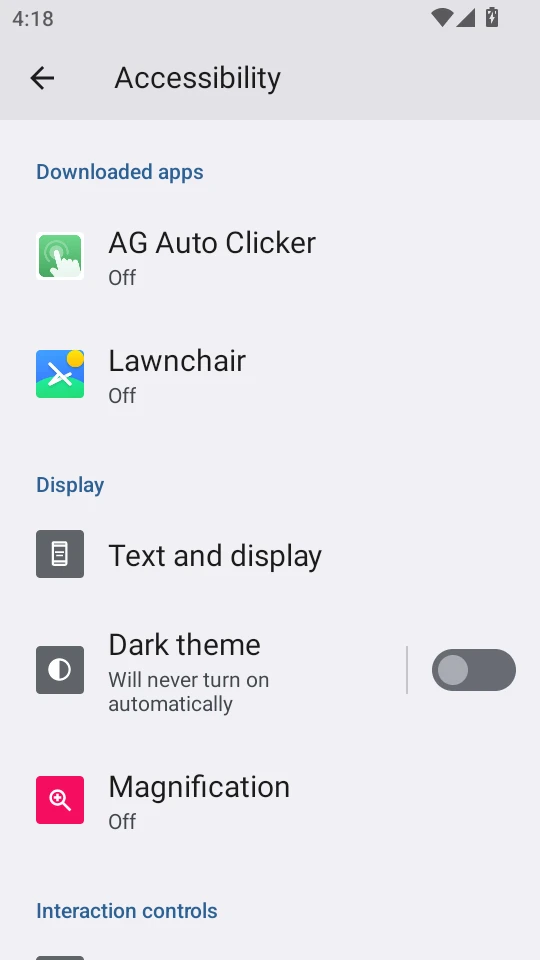
إعلان خدمات إمكانية الوصول
يستخدم التطبيق خدمات إمكانية الوصول لإجراء وظائف أساسية مثل تنفيذ النقرات والضربات ، وهو أمر ضروري لتشغيله. يتم إبلاغ المستخدمين بضرورة منح هذه الأذونات ، وخاصة للأجهزة التي تعمل بنظام Android 12 وما بعدها. الأهم من ذلك ، يؤكد التطبيق على الالتزام بخصوصية المستخدم من خلال الإشارة إلى أنه لا يتم جمع أي بيانات شخصية أو حساسة من خلال ميزات إمكانية الوصول هذه ، وتأمين ثقة المستخدم وثقةها.
- الوظيفة الأساسية: خدمات إمكانية الوصول مطلوبة للإجراءات الآلية
- ضمان خصوصية المستخدم: لا تتم مشاركة أي بيانات شخصية من خلال ميزات إمكانية الوصول
- القدرة على التكيف مع إصدارات Android الجديدة: تم تحسين الوظائف لنظام Android 12 وما فوق
إيجابيات وسلبيات AG Auto Clicker-Auto Tap
الإيجابيات:
- يزيد الإنتاجية
- يوفر الوقت في المهام المتكررة
- إعدادات الصنبور القابلة للتخصيص
- واجهة سهلة الاستخدام
السلبيات:
- قد يسبب تصريف البطارية
- مشكلات أذونات التطبيق المحتملة
- خطر النقرات غير المقصودة
- غير مناسب لجميع التطبيقات
كيفية الاستخدام AG Auto Clicker-Auto Tap تطبيق
- ** قم بتنزيل وتثبيت **: ابدأ عن طريق تنزيل تطبيق AG Auto Clicker من متجر التطبيقات وتثبيته على جهازك.
- ** افتح التطبيق **: قم بتشغيل التطبيق للوصول إلى ميزاته.
- ** أذونات منح **: اتبع المطالبات لتمكين الأذونات اللازمة ، مثل إمكانية الوصول ، للسماح للتطبيق بالعمل بشكل صحيح.
- ** قم بتعيين المعلمات **: تخصيص تفضيلات النقر من خلال ضبط السرعة والمدة وموقع الصنابير.
- يمكنك تحديد مواقع النقر المفردة أو المتعددة.
- ** قم بتفعيل الفرس **: بمجرد تكوين الإعدادات الخاصة بك ، يمكنك تنشيط الفرس التلقائي.
- استخدم الزر العائم أو شريط الإخطار لبدء وتوقف النقر حسب الحاجة.
- ** اختبار وضبط **: من المستحسن إجراء اختبار لمعرفة ما إذا كان النقر التلقائي يلبي متطلباتك.
- اضبط الإعدادات حسب الضرورة للأداء الأمثل.
- ** استخدم بمسؤولية **: تأكد دائمًا من استخدام التطبيق وفقًا لشروط خدمة أي تطبيق تستخدمه معه.
AG Auto Clicker-Auto Tap الأسئلة الشائعة
كيف أبدأ في استخدام AG Auto Clanker؟
للبدء في استخدام AG Auto Clanker ، ما عليك سوى فتح التطبيق ، وضبط فترات النقر المطلوبة وحدد المنطقة المستهدفة على الشاشة. بمجرد تكوين كل شيء ، انقر فوق زر البدء لتنشيط وظيفة النقر التلقائي.
هل يمكنني تخصيص سرعة النقر؟
نعم ، يمكنك تخصيص سرعة النقر في AG Auto Clicker. ما عليك سوى الانتقال إلى قائمة الإعدادات ، وضبط شريط التمرير الفاصل إلى معدل النقر المفضل لديك. هذا يسمح لكل من خيارات النقر السريع والبطيء.
كيف يمكنني إيقاف ميزة النقر التلقائي؟
لإيقاف ميزة النقر التلقائي ، ما عليك سوى النقر فوق زر الإيقاف على الواجهة الرئيسية للتطبيق. بدلاً من ذلك ، يمكنك أيضًا استخدام إيماءة التوقف المخصصة إذا قمت بتكوين واحدة.
ماذا علي أن أفعل إذا لم ينقر التطبيق في المنطقة المناسبة؟
إذا كان التطبيق لا ينقر في المنطقة المطلوبة ، فيمكنك إعادة معايرة المنطقة المستهدفة. اتبع هذه الخطوات:
افتح التطبيق وانتقل إلى قائمة "الإعدادات".
حدد "منطقة الهدف" وضبط التراكب.
حفظ التغييرات واختبار النقرات.
كرر التعديلات إذا لزم الأمر للدقة.
كيف يمكنني إعداد أنماط نقرة متعددة؟
لإعداد أنماط نقرة متعددة ، يمكنك إنشاء ملفات تعريف داخل التطبيق. انتقل إلى قسم الملف الشخصي ، وحدد "إضافة ملف تعريف جديد" ، وتكوين فترات النقر والمناطق المستهدفة لهذا النمط المحدد. احفظ ملفك الشخصي للاستخدام في المستقبل.